Cómo administrar categorías del menú
En esta página
- Qué resuelve esta guía
- Antes de empezar
- Cuándo crear una categoría nueva
- Paso 1. Abre Categorías
- Paso 2. Crea una categoría
- Paso 3. Edita una categoría existente
- Paso 4. Ordena las categorías
- Paso 5. Desactiva o archiva lo que ya no uses
- Diferencia entre categoría vacía, inactiva y archivada
- Buen criterio para decidir categorías
- Qué revisar antes de terminar
- Problemas comunes
- No puedo eliminar una categoría
- Una categoría no aparece en el menú
- El orden no se ve como esperaba
- Posts relacionados
- Preguntas frecuentes
Qué resuelve esta guía
Usa esta guía para administrar las categorías de tu menú en TMD.
Aquí puedes crear categorías nuevas, editar las existentes, ordenar cómo aparecen y archivar las que ya no usas.
Antes de empezar
Necesitas entrar a tu cuenta y tener acceso al restaurante correcto.
Si todavía no puedes entrar, primero revisa Cómo iniciar sesión en TMD.
Si aún no tienes cuenta, crea una desde /registro. Si todavía estás comparando planes antes de operar el menú, revisa /precios.
Cuándo crear una categoría nueva
Crea una categoría cuando el cliente necesite separar un grupo de productos para decidir más rápido.
Sí conviene crear una categoría para:
- Entradas
- Bebidas
- Postres
- Combos
- Promociones temporales
No conviene crear categorías demasiado específicas como "Tacos con queso" o "Bebidas frías sin azúcar" si solo tendrán uno o dos productos. Eso hace el menú más largo y más difícil de navegar.
Paso 1. Abre Categorías
Entra a Catálogo → Categorías.
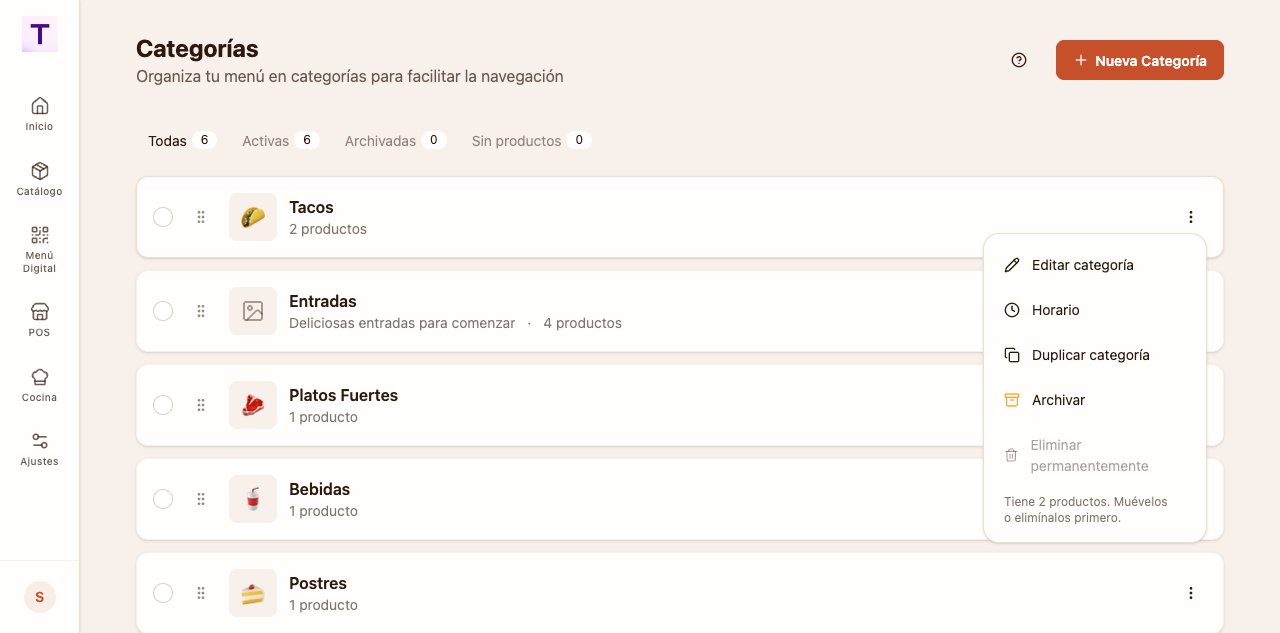
Ahí verás las categorías activas del menú, cuántos productos tiene cada una y las acciones disponibles.
Paso 2. Crea una categoría
Haz clic en Nueva categoría.
Captura lo básico:
- nombre de la categoría
- descripción si ayuda al equipo
- tiempo esperado de preparación si aplica
- estado activo o inactivo
Usa nombres simples. Por ejemplo: Entradas, Tacos, Bebidas, Postres.
Paso 3. Edita una categoría existente
Abre el menú de tres puntos de la categoría y elige Editar categoría.
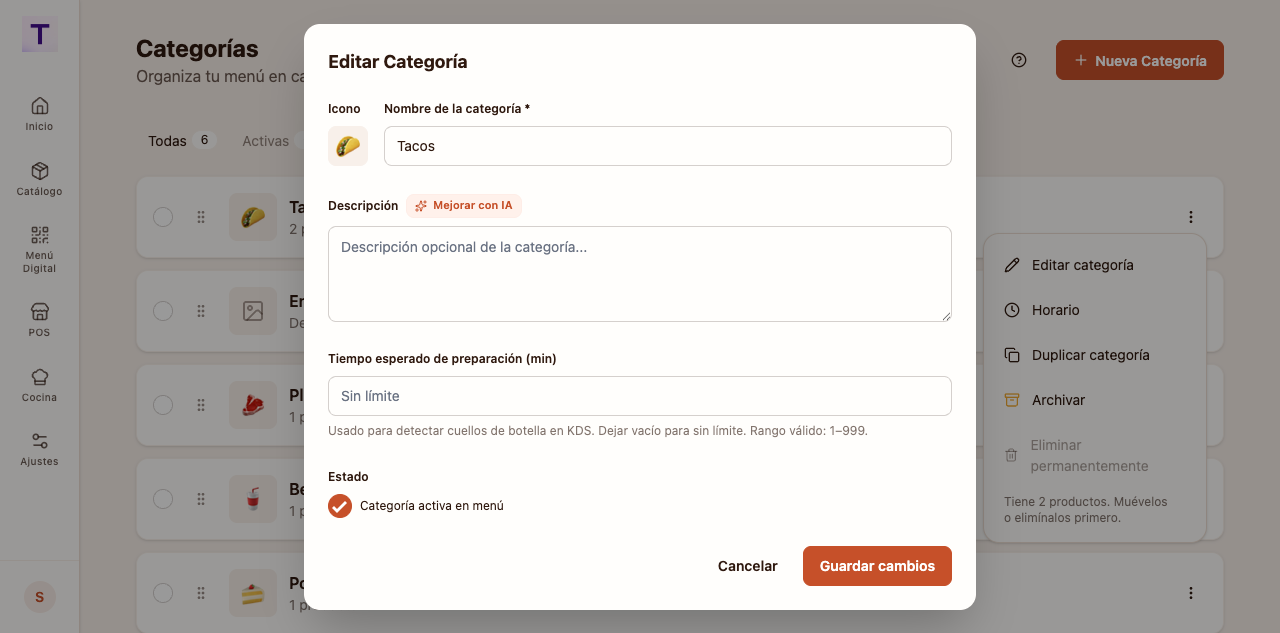
Puedes cambiar nombre, descripción, tiempo esperado y estado.
Guarda los cambios cuando termines.
Paso 4. Ordena las categorías
En la lista puedes mover categorías para controlar el orden en el menú.
Pon arriba lo que el cliente necesita encontrar rápido. Normalmente:
- promociones o combos
- entradas
- platos fuertes
- bebidas
- postres
El orden debe seguir la forma en la que compra el cliente, no necesariamente la forma en la que cocina tu equipo.
Si vendes mucho por combos, ponlos arriba. Si tus bebidas son parte importante del ticket promedio, no las escondas hasta el final.
Paso 5. Desactiva o archiva lo que ya no uses
Si una categoría ya no debe mostrarse, usa Archivar o cambia su estado a inactivo según el caso.
Usa inactivo cuando la categoría volverá pronto. Por ejemplo, una categoría de temporada.
Usa archivar cuando la categoría ya no forma parte del menú.
No elimines categorías con productos activos. Primero mueve o elimina esos productos.
Diferencia entre categoría vacía, inactiva y archivada
Una categoría vacía no ayuda al cliente. Úsala solo mientras estás preparando el menú.
Una categoría inactiva sirve para ocultarla temporalmente sin perder su configuración.
Una categoría archivada sirve para limpiar el catálogo y evitar que el equipo la siga usando por error.
Buen criterio para decidir categorías
La mejor categoría es la que reduce dudas. El cliente debe entender qué encontrará ahí sin leer todos los productos.
Un restaurante con muchas categorías suele verse más completo, pero no necesariamente vende mejor. Si la carta obliga al cliente a pensar demasiado, se vuelve lenta.
Usa estas preguntas antes de guardar cambios:
- ¿El nombre se entiende sin explicación?
- ¿Agrupa productos que el cliente buscaría juntos?
- ¿Tiene suficientes productos para justificar existir?
- ¿Debe estar visible hoy?
- ¿Está en el orden correcto para vender más?
Si una categoría no pasa esas preguntas, simplifícala.
Qué revisar antes de terminar
Antes de salir, confirma esto:
- las categorías tienen nombres claros
- el orden del menú tiene sentido
- no hay categorías vacías visibles sin razón
- las categorías archivadas ya no deberían aparecer en el menú
Problemas comunes
No puedo eliminar una categoría
Si tiene productos, TMD no la deja eliminar directamente. Mueve esos productos a otra categoría o elimínalos primero.
Una categoría no aparece en el menú
Revisa que esté activa y que tenga productos disponibles.
El orden no se ve como esperaba
Vuelve a la lista de categorías y confirma el orden. Después revisa el menú digital.
Posts relacionados
Si todavía no tienes acceso a la plataforma, empieza con Cómo iniciar sesión en TMD.
Si estás arrancando desde cero, también puede servirte Cómo registrarse en TMD.
Preguntas frecuentes
¿Puedo crear categorías sin productos? Sí, pero normalmente conviene agregar productos antes de dejarla visible.
¿Qué pasa si archivo una categoría? Deja de usarse como categoría activa. Úsalo para categorías temporales o que ya no quieres mostrar.
¿Puedo eliminar una categoría con productos? No directamente. Primero mueve o elimina los productos relacionados.
¿El orden afecta el menú digital? Sí. El orden ayuda a controlar cómo navega el cliente por el menú.
¿Te resultó útil este artículo?