Cómo configurar tu menú por primera vez
Qué resuelve esta guía
Usa esta guía para arrancar tu cuenta en TMD y dejar listo lo básico de tu restaurante desde el primer acceso.
Aquí cubrimos el flujo real: verificación por WhatsApp, datos del negocio, ubicación, carga del menú y qué hacer si el escaneo no lee bien tus fotos.
Antes de empezar
Ten a la mano esto:
- acceso a tu cuenta de TMD
- tu número de WhatsApp operativo
- nombre del restaurante
- una descripción corta de tu negocio
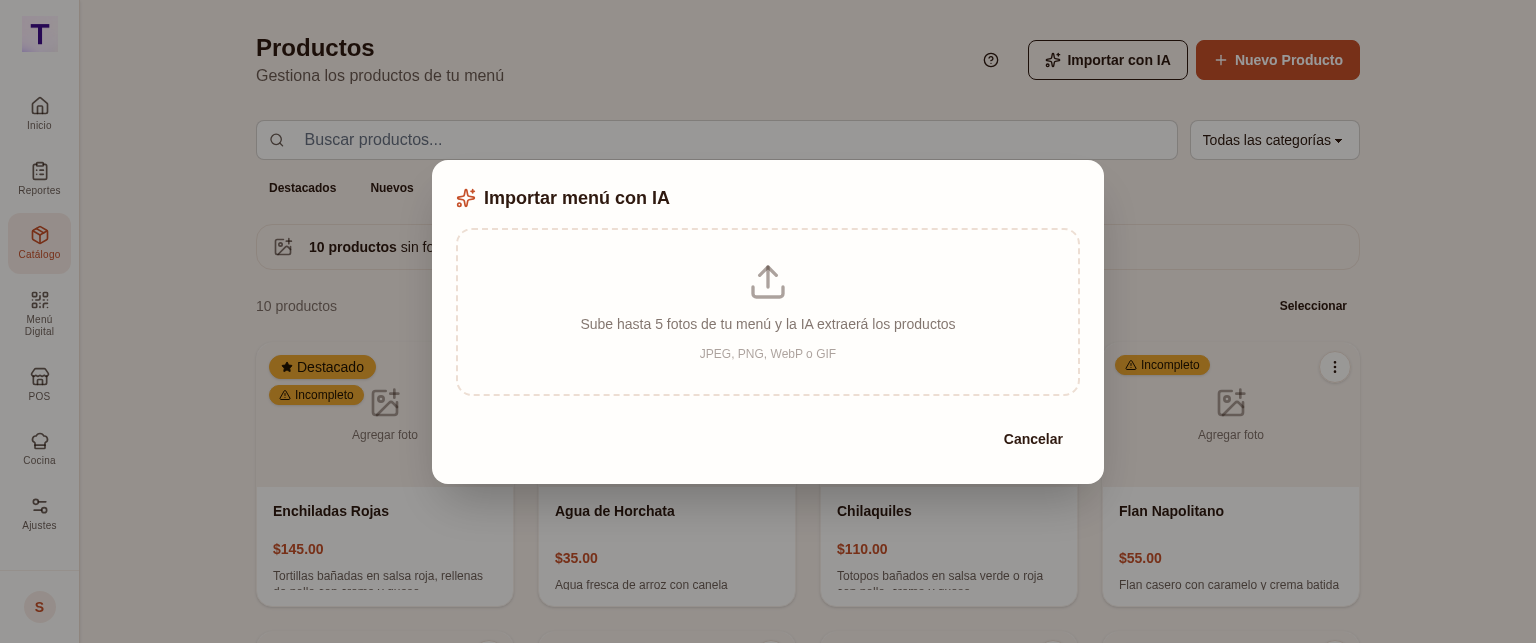
- si vas a importar el menú: hasta 5 fotos claras en JPEG, PNG, WebP o GIF
Si todavía no tienes cuenta, primero revisa Cómo registrarse en TMD o crea tu cuenta directo desde /registro.
Si ya tienes cuenta pero no puedes entrar, sigue Cómo iniciar sesión en TMD.
Si antes de arrancar quieres revisar costos o confirmar qué plan te conviene, puedes verlo en /precios.
Paso 1. Verifica tu WhatsApp
En algunos casos, el onboarding te pedirá validar tu número por WhatsApp.
Si ya lo verificaste durante el registro, este paso puede no aparecer. Si sí aparece, captura tu número y toca Verificar por WhatsApp.
La meta es simple: dejar confirmado el canal principal con el que vas a operar o recuperar acceso si hace falta.
Paso 2. Captura los datos básicos del restaurante
Después del acceso, TMD te va pidiendo la información mínima para configurar la cuenta correctamente:
- tipo de restaurante
- nombre del negocio
- descripción breve
- ticket promedio
- forma de atención
- estilo de servicio
- si preparan al momento en cocina
- tono de marca
- ubicación del local
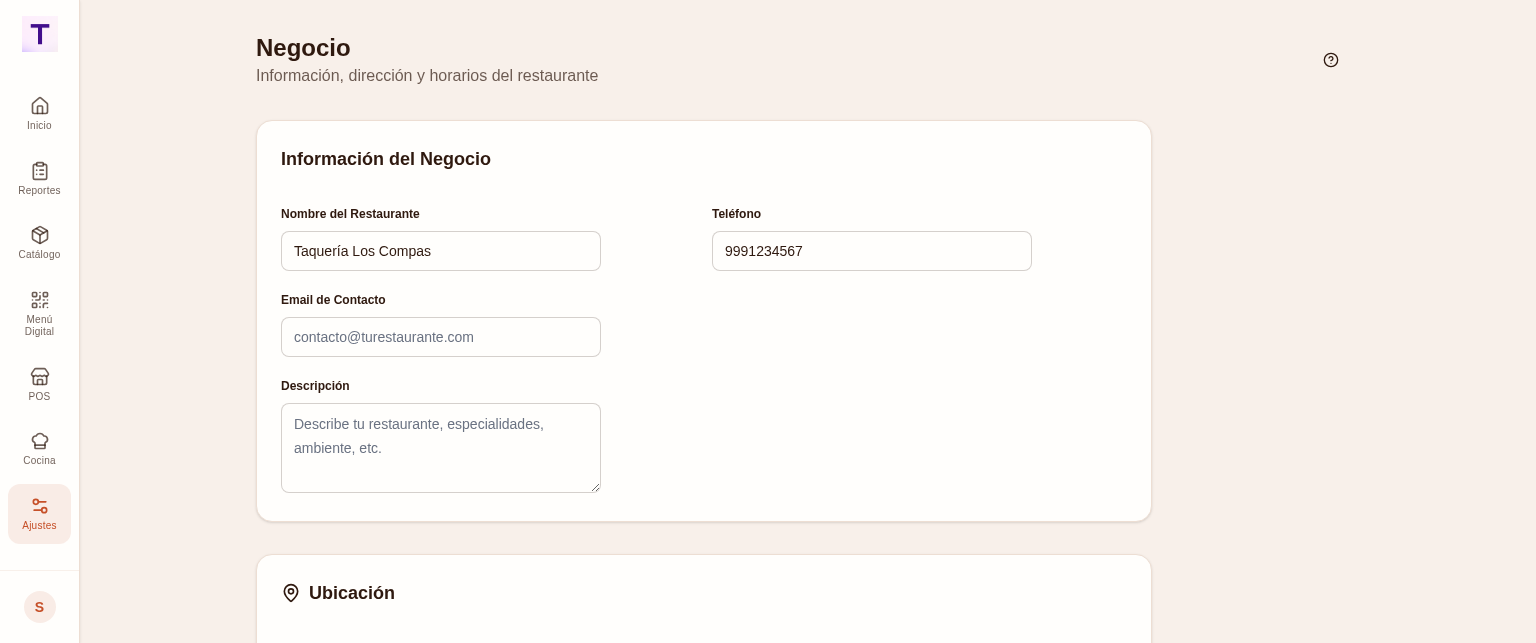
La ubicación es opcional durante el onboarding, así que si no la tienes lista puedes seguir y completar eso después desde Ajustes → Negocio.
Paso 3. Elige cómo quieres empezar tu menú
En el paso de menú hay dos caminos:
- Subir foto de mi menú
- Generar uno de prueba con IA
Si ya tienes una carta impresa o un PDF convertido a imagen, conviene empezar con foto.
Si todavía no tienes menú final o solo quieres explorar rápido la app, usa el menú de prueba y edítalo después.
Paso 4. Si eliges foto, analiza y revisa el resultado
Cuando eliges importar por foto:
- puedes subir hasta 5 imágenes
- TMD procesa cada foto
- al terminar, te muestra un resumen con categorías y productos detectados
Si el sistema detecta el menú correctamente, sigue al siguiente paso y termina el onboarding.
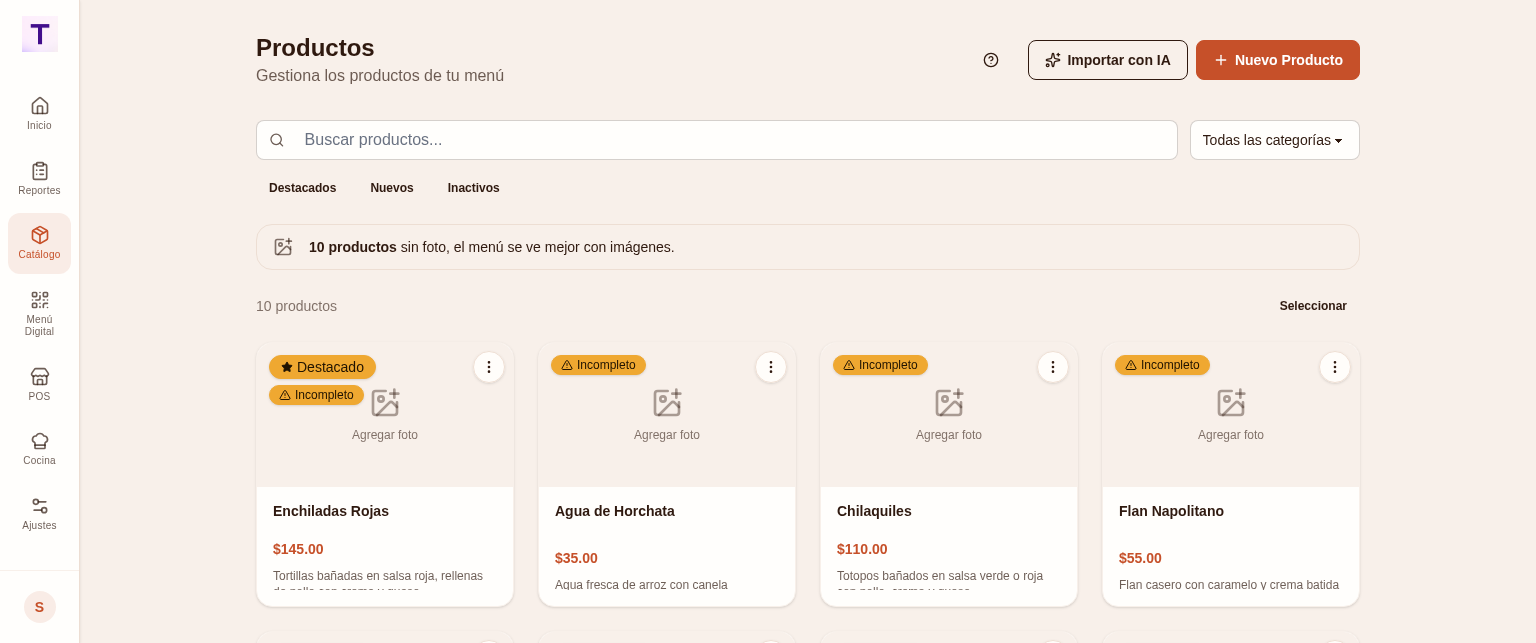
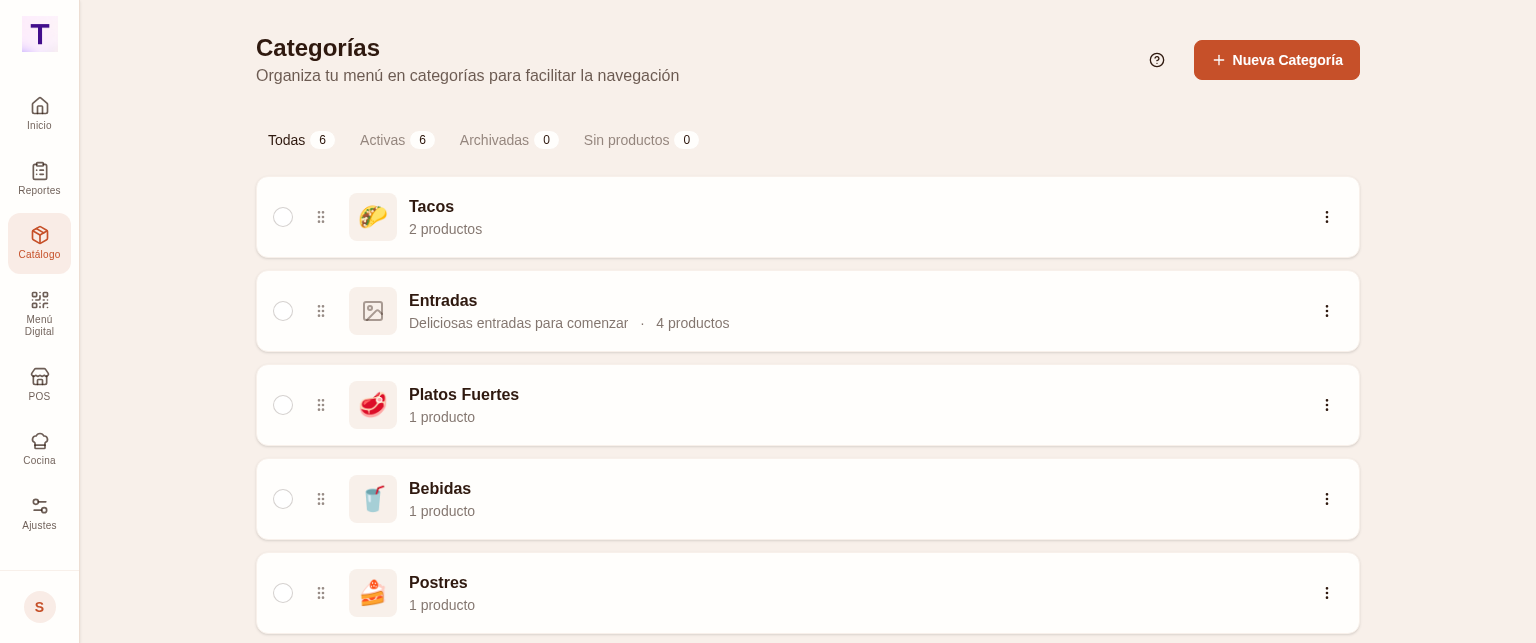
Si detecta solo parte del menú, no te frenes: completa el proceso y luego corrige desde Catálogo → Categorías y Catálogo → Productos.
Paso 5. Si eliges menú de prueba
Cuando eliges Generar uno de prueba con IA, TMD te deja un menú inicial basado en tu tipo de negocio.
No es tu carta final. Sirve para dos cosas:
- entrar más rápido a la plataforma
- entender cómo se ve y cómo se edita el menú
Después puedes borrar, reemplazar o reorganizar todo sin problema.
Paso 6. Termina el onboarding y comparte tu menú
Al finalizar, TMD deja listo:
- tu URL pública del menú
- el QR para compartirlo
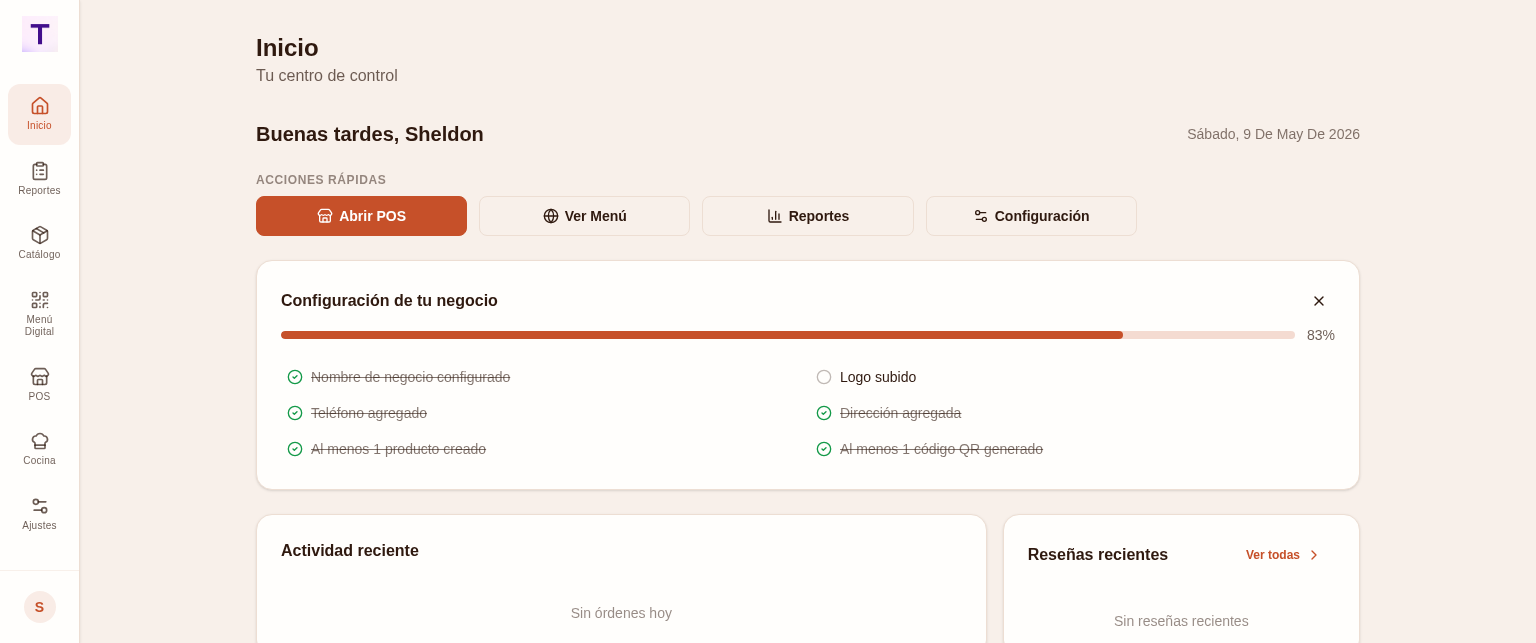
- el checklist inicial dentro del panel
Desde ahí ya puedes seguir con la operación fina: categorías, productos, horarios y ajustes del negocio.
Qué hacer si el escaneo falla
Si el importador no lee bien tus fotos, prueba esto primero:
- usa fotos más derechas y con mejor luz
- evita sombras, reflejos o recortes
- sube menos fotos, pero más claras
- asegúrate de que precio y nombre del producto sí se lean completos
Si todas las fotos marcan error, TMD te puede dejar seguir con menú de prueba y luego editar manualmente.
Si el problema no es total pero el resultado sale incompleto, completa el onboarding y ajusta categorías y productos desde el catálogo. Para esa parte te sirve Cómo administrar categorías del menú.
Orden recomendado después del arranque
Una vez dentro, este es el siguiente orden lógico:
- revisar categorías
- revisar productos
- completar datos del negocio si algo quedó pendiente
- compartir la URL o el QR cuando el menú ya se vea bien
Ese orden evita que compartas un menú todavía desordenado o incompleto.
Error común al empezar
El error más frecuente es querer dejar perfecto el menú desde la primera carga. No hace falta.
Lo correcto es dejarlo suficientemente bien para entrar, revisar lo importado y luego afinar desde catálogo. Eso te mueve más rápido que intentar resolver todo con una sola foto o una sola pasada del importador.
Siguiente paso sugerido
Si ya terminaste esta parte, sigue con Cómo administrar categorías del menú para ordenar lo que verá tu cliente.
Siguiente paso: ordenar tu menú
Después del onboarding, lo más útil es revisar categorías para que tu carta quede clara desde el primer día.
Ver guía de categorías