Cómo generar y administrar códigos QR en TMD
Qué resuelve esta guía
Usa esta guía para crear, personalizar, descargar y administrar tus códigos QR dentro de TMD.
Te sirve si vas a poner un QR en mesas, barra, mostrador, flyers o redes sociales.
Antes de empezar
Antes de crear un QR, revisa esto:
- ya debes tener acceso a tu cuenta de TMD
- conviene tener el menú ya cargado o al menos configurado
- la ruta actual es Menú Digital → Códigos QR
- tu plan puede limitar cuántos QR puedes crear
- si el QR va a vivir en una mesa, la asignación de mesa es opcional, pero útil para no duplicar códigos
Si todavía estás armando el menú, primero revisa Cómo configurar tu menú por primera vez.
Paso 1. Entra a Menú Digital → Códigos QR
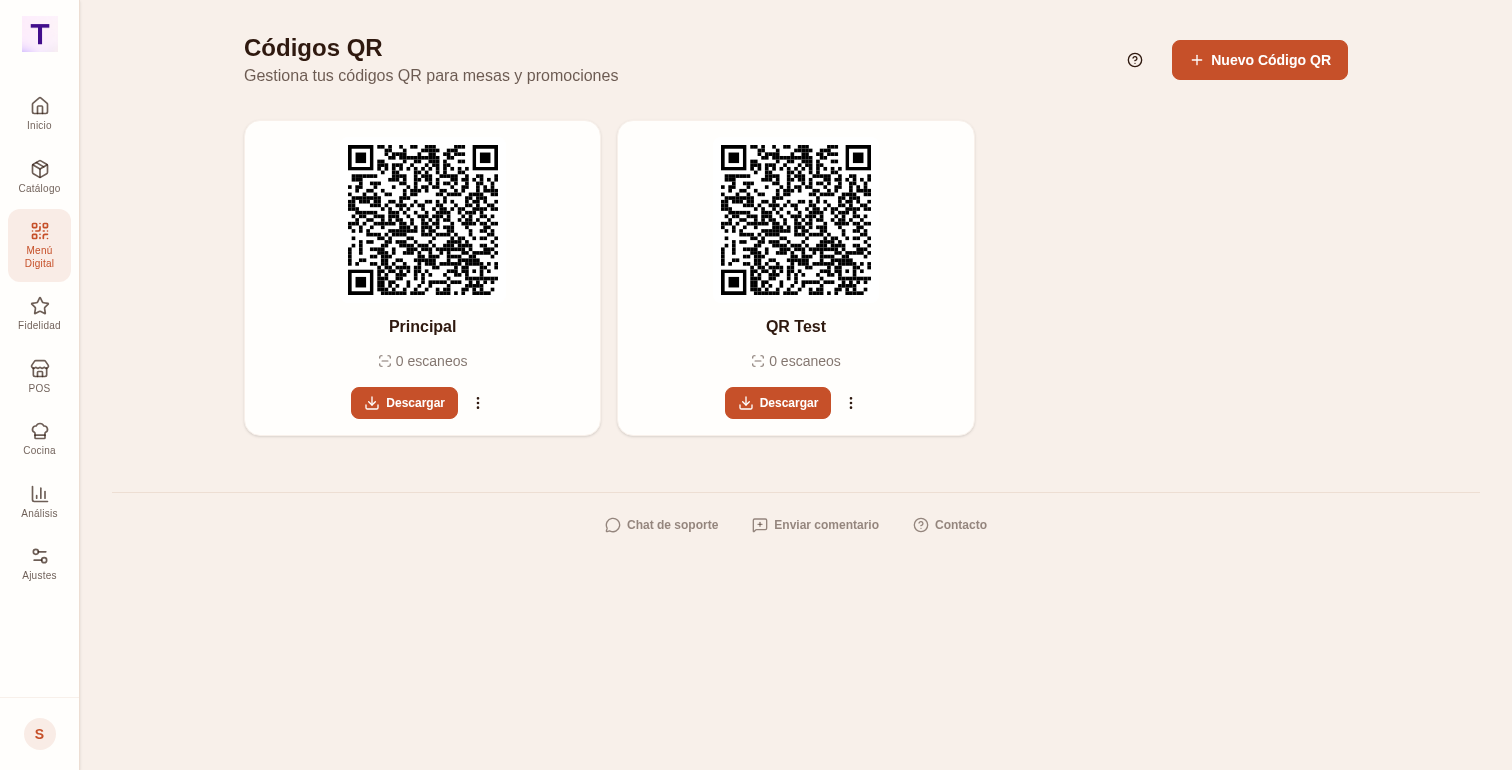
Dentro del panel, abre Menú Digital y entra a Códigos QR.
Ahí verás:
- el botón Nuevo Código QR
- la lista de QR ya creados
- el conteo de escaneos por cada QR
- opciones para descargar, editar o eliminar
Paso 2. Crea un QR nuevo
Haz clic en Nuevo Código QR.
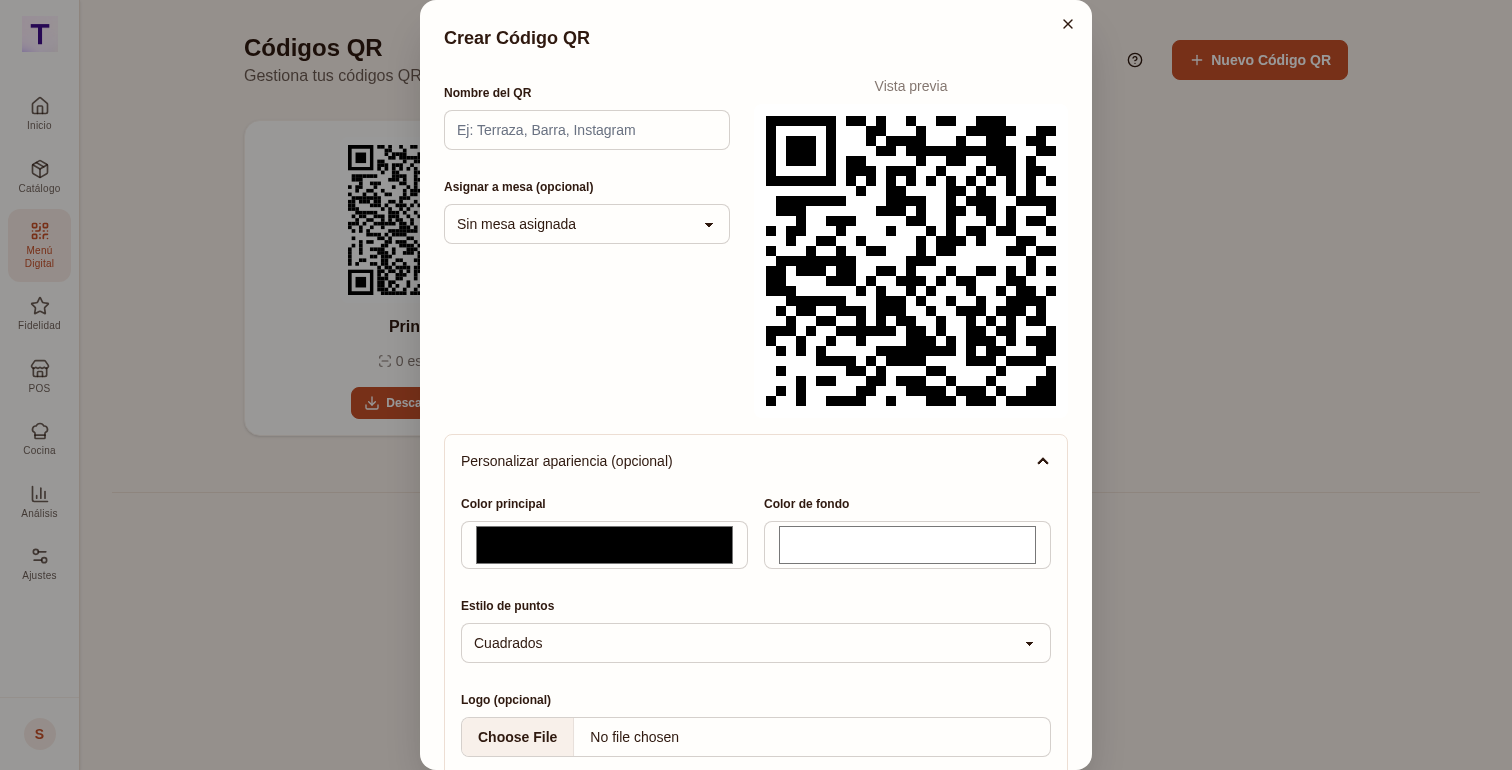
Se abrirá una ventana con estos campos:
- Nombre del QR
- Asignar a mesa (opcional)
- Personalizar apariencia (opcional)
Usa un nombre claro para encontrarlo rápido después. Ejemplos útiles:
- Mesa 1
- Terraza
- Barra
- Mostrador
- Flyer
Paso 3. Decide si el QR va ligado a una mesa
Si el QR va a estar físicamente en una mesa, asígnalo ahí.
Si el QR es para otros canales, como redes sociales, empaque o mostrador, puedes dejarlo sin mesa asignada.
Importante:
- si una mesa ya tiene un QR, aparecerá como ocupada
- esto ayuda a evitar duplicados por error
Si todavía no has dado de alta tu salón en el POS, revisa Cómo crear y administrar mesas en POS.
Paso 4. Personaliza solo si de verdad lo necesitas
Puedes cambiar:
- color principal
- color de fondo
- estilo de puntos
- logo al centro
Hazlo cuando quieras alinear el QR con tu marca o diferenciar canales, pero sin complicarlo de más.
Regla práctica:
- usa contraste alto
- evita combinaciones difíciles de escanear
- no tapes demasiado el centro si agregas logo
Si quieres que el menú también se vea más alineado con tu marca, revisa Cómo cambiar el estilo visual de tu menú digital.
Paso 5. Guarda y descarga el formato correcto
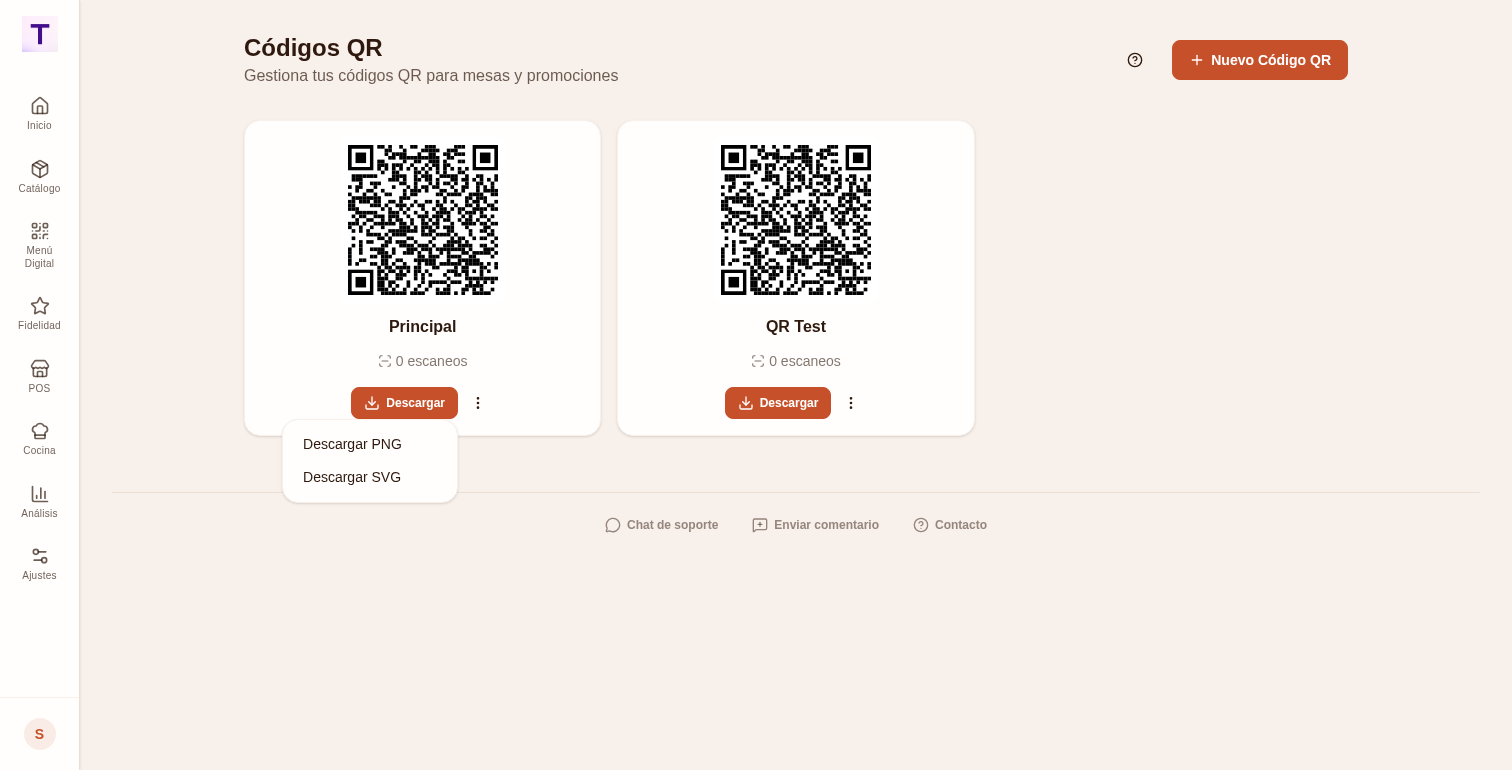
Cuando termines, crea el QR y luego usa Descargar.
Hoy puedes bajarlo como:
- PNG
- SVG
En general:
- usa PNG para compartir rápido o mandar por WhatsApp
- usa SVG si lo vas a mandar a impresión y quieres mejor nitidez
Qué puedes revisar después
Cada tarjeta muestra el número de escaneos del QR.
Esa es la señal operativa disponible hoy para entender cuál QR se está usando más.
También puedes:
- editar el QR si cambias nombre, mesa o apariencia
- eliminarlo si ya no lo vas a usar
Ojo: si ese QR ya está impreso en material físico, borrarlo sin reemplazarlo te rompe ese punto de acceso.
Errores comunes
No me deja crear otro QR
Probablemente llegaste al límite de tu plan.
No encuentro una mesa en la lista
Puede que ya esté asignada a otro QR.
El QR se ve bien pero no escanea fácil
Normalmente el problema es contraste bajo o un logo demasiado invasivo.
Ya lo imprimí y luego lo borré
Ese material físico queda inútil hasta que lo reemplaces con un QR nuevo.
Siguiente paso sugerido
Si este QR va a usarse con clientes reales, pruébalo con tu cámara antes de imprimir en volumen o colocarlo en mesas.