Cómo gestionar órdenes en TMD
Qué resuelve esta guía
Usa esta guía para revisar, filtrar, actualizar y cerrar órdenes dentro de TMD.
Te sirve si quieres seguir el flujo diario desde que entra un pedido hasta que queda listo, completado o cancelado, sin perder tiempo buscando mesas, clientes o tickets.
Antes de empezar
Antes de usar esta pantalla, revisa esto:
- ya debes tener acceso a tu cuenta de TMD
- la ruta actual es Órdenes dentro del panel principal
- si operas con varias sucursales, valida que estás viendo la correcta antes de filtrar
- si también tomas pedidos desde caja, te conviene revisar el flujo de POS para entender cómo llegan las órdenes a esta vista
Paso 1. Entra a la sección Órdenes
Dentro del panel, abre Órdenes.
Arriba verás un resumen rápido con indicadores como:
- Abiertas
- En cocina
- Listas
- Completadas
- Cobrado
Eso te da contexto inmediato antes de abrir una orden individual.
Paso 2. Usa los filtros para encontrar una orden rápido
La pantalla incluye filtros que te ayudan a ubicar el pedido correcto sin recorrer toda la tabla.
Los principales son:
- Buscar por número de orden o cliente
- filtro por Tipo
- filtro por Sucursal si tienes más de una
- filtro de fechas Desde y Hasta
- botón Limpiar cuando ya aplicaste filtros
También puedes usar filtros rápidos por estado como:
- Abiertas
- En Cocina
- Listas
- Completadas
- Canceladas
Tip práctico: si solo quieres revisar lo pendiente del día, empieza por Abiertas o En Cocina antes de aplicar más filtros.
Paso 3. Revisa la tabla de órdenes
Cada fila te muestra la información operativa más importante:
- # de orden
- Cliente o referencia
- Tipo de orden
- cantidad de Artículos
- Estado actual
- Total
- Hora
- botón de Acciones
Desde ahí puedes detectar rápido si el pedido es para En Local, Para Llevar o Entrega a Domicilio.
Paso 4. Abre el detalle de una orden
En la columna Acciones, usa el botón de Ver detalles.
Ahí puedes revisar con más contexto:
- productos incluidos
- cantidades
- notas del cliente
- método de pago
- teléfono o nombre cuando aplica
- estado actual de la orden
Ese detalle es el punto correcto para confirmar qué sigue antes de mover el pedido de estado.
Paso 5. Actualiza el estado según el avance real
Dentro del flujo de órdenes, TMD trabaja con estos estados principales:
- Abierta
- En preparación
- Lista
- Completada
- Cancelada
La lógica simple es esta:
- la orden entra como Abierta
- cuando cocina ya la está trabajando, pasa a En preparación
- cuando ya puede salir, pasa a Lista
- cuando la entrega termina, pasa a Completada
Si la orden ya no se va a procesar, puedes marcarla como Cancelada.
Importante: cambia el estado con base en la operación real, no solo para “limpiar” la pantalla. Eso evita confusión entre caja, cocina y piso.
Paso 6. Cancela una orden solo cuando tengas el motivo claro
Si necesitas cancelar una orden, TMD permite registrar la cancelación con motivo.
Hazlo cuando de verdad aplique, por ejemplo:
- el cliente desistió
- hubo error en el pedido
- no había inventario para completar la orden
Esto te ayuda a no mezclar pedidos realmente terminados con pedidos que se cayeron en operación.
Paso 7. Exporta órdenes cuando necesites corte o revisión externa
Si necesitas sacar la información fuera de TMD, usa Exportar.
La exportación genera un archivo CSV con las órdenes del rango filtrado. Te sirve para:
- revisión administrativa
- conciliación manual
- corte operativo
- compartir información con contabilidad
Recomendación: antes de exportar, aplica fecha y estado para no llevarte ruido innecesario.
Cómo se ve el pedido cuando entra desde POS
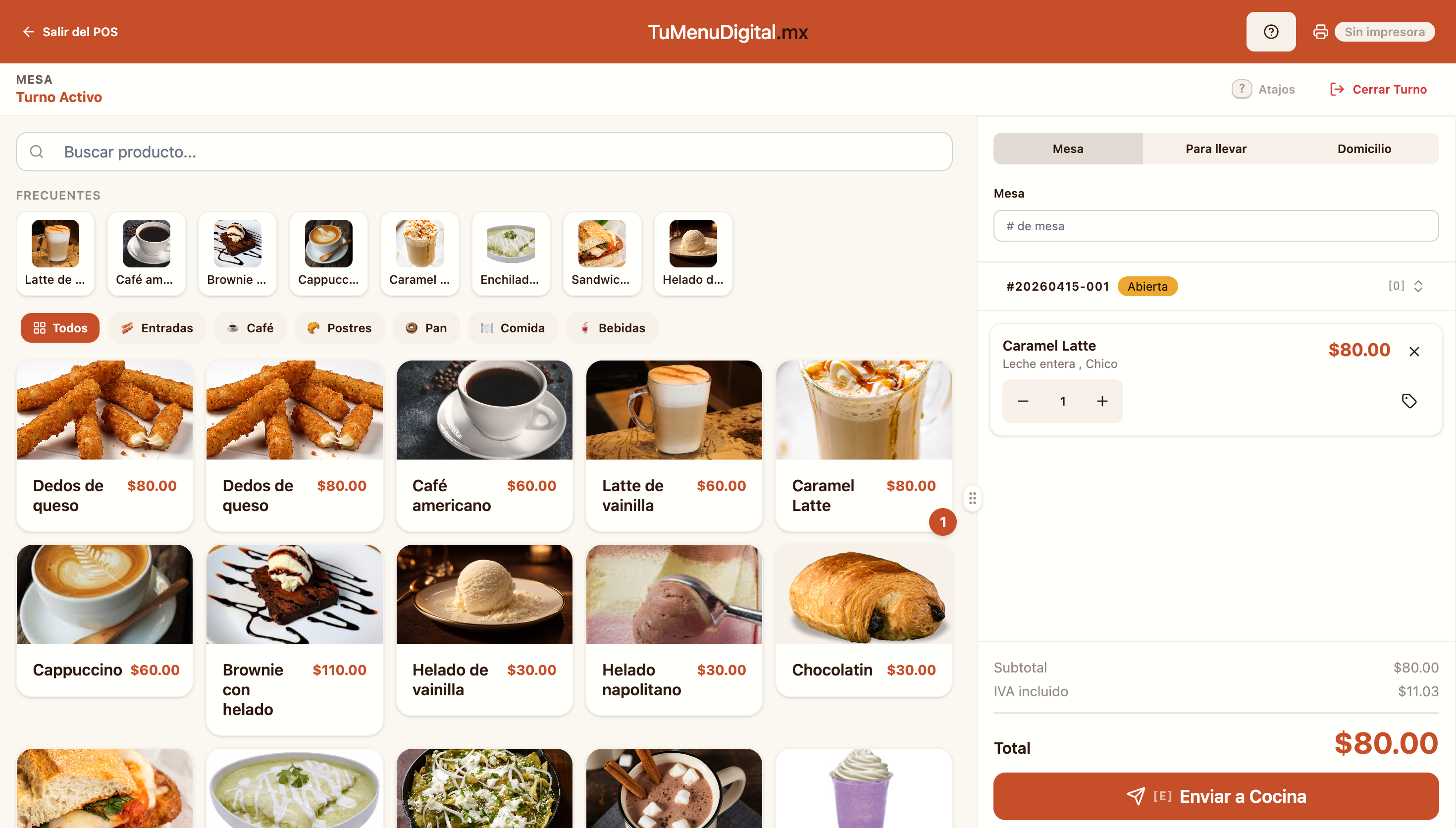
Si tu equipo toma pedidos desde caja o mesa, el flujo arranca en POS y luego se refleja en la sección de órdenes.
En esa vista puedes ver el pedido activo, productos agregados, total y la acción de Enviar a Cocina. Después, la orden queda disponible para seguimiento en el módulo de Órdenes.
Errores comunes
No encuentro una orden
Revisa primero el campo Buscar, el filtro de Tipo, la Sucursal y el rango de fechas.
La orden sigue apareciendo como pendiente
Seguramente no se actualizó el estado. Abre el detalle y muévela al estado correcto.
Exporté demasiadas órdenes
Te faltó filtrar antes de usar Exportar. Ajusta fechas o estado y vuelve a generar el CSV.
Veo la orden en POS pero no la ubico rápido en Órdenes
Busca por número de orden o filtra por Abiertas para traerla al frente.
Siguiente paso sugerido
Si además operas por salón, sigue con Cómo crear y administrar mesas en POS. Si lo que quieres es despachar desde cocina, revisa Cómo usar la pantalla de cocina (KDS) en TMD.
Abrir módulo de Órdenes
Entra a Órdenes para filtrar, revisar y actualizar pedidos en tiempo real.
Ir a Órdenes