Cómo usar una impresora en otro dispositivo
Qué resuelve esta guía
Esta guía te ayuda a usar una impresora que está conectada en otro equipo.
Es útil cuando tienes varias pantallas o dispositivos, pero quieres que los tickets salgan siempre en una sola impresora.
Antes de empezar
- el dispositivo donde está conectada la impresora debe estar encendido
- la impresora debe estar conectada en ese dispositivo por USB o Bluetooth
- ambos equipos deben usarse dentro de la misma organización en TMD
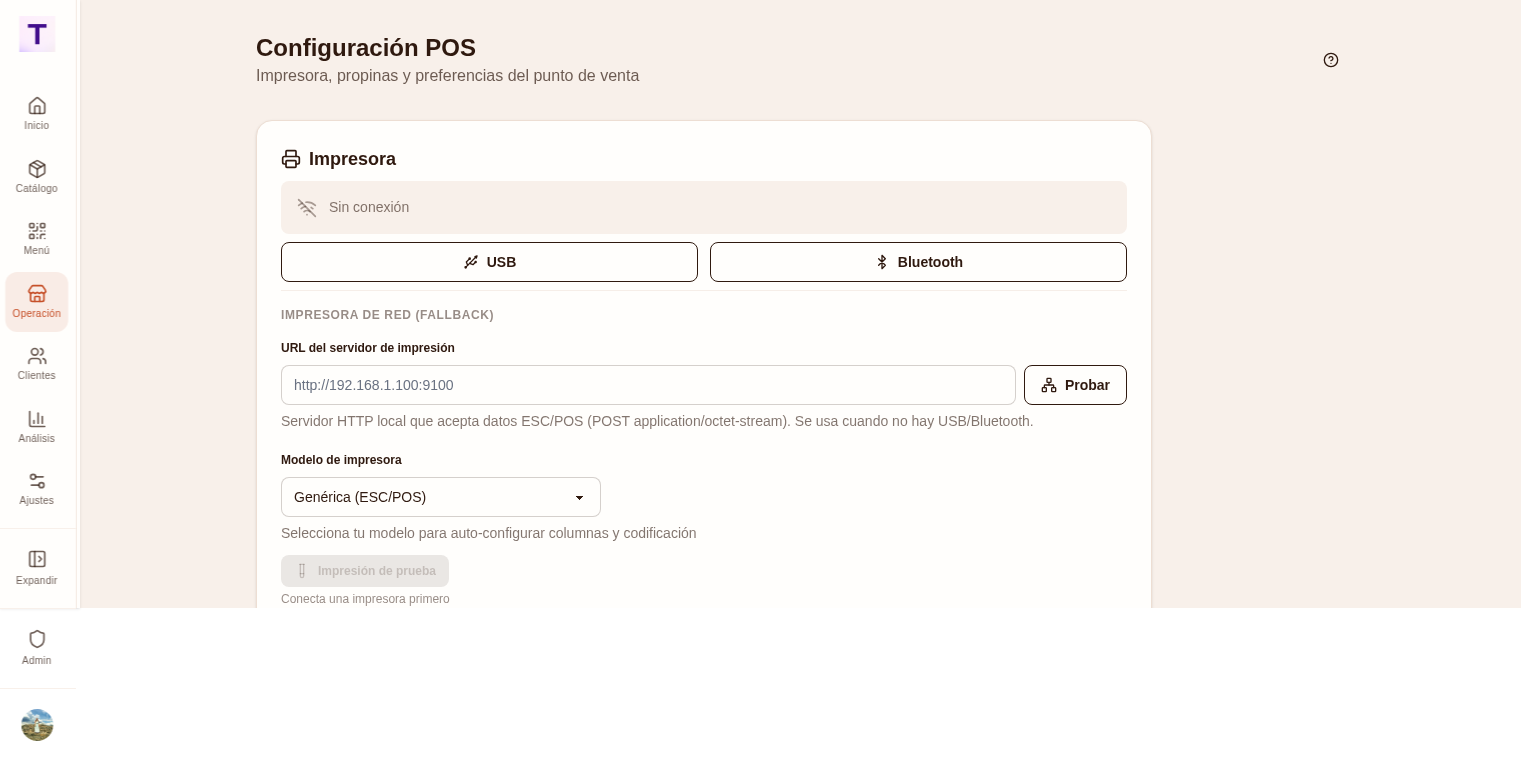
Paso 1. En el equipo que tiene la impresora, entra a POS → Configuración
Abre POS → Configuración y busca la sección Impresora.
Ahí vas a ver las opciones para conectar la impresora local por USB o Bluetooth.
Paso 2. Conecta la impresora en ese equipo
Haz la conexión desde el dispositivo que físicamente tiene la impresora.
- usa USB si la impresora está conectada por cable
- usa Bluetooth si la impresora es inalámbrica
- cuando termine, haz una impresión de prueba para confirmar que sí responde
Paso 3. Comparte esa impresora como estación
Después de conectar la impresora, ese equipo se puede dejar como estación para que otros dispositivos impriman ahí.
Ponle un nombre fácil de reconocer, por ejemplo:
- Caja 1
- Barra
- Cocina
Ese nombre será el que vas a ver después desde el otro dispositivo.
Paso 4. En el otro dispositivo, entra al POS y abre Configuración de impresora
Ahora entra al otro equipo desde donde quieres cobrar o mandar tickets.
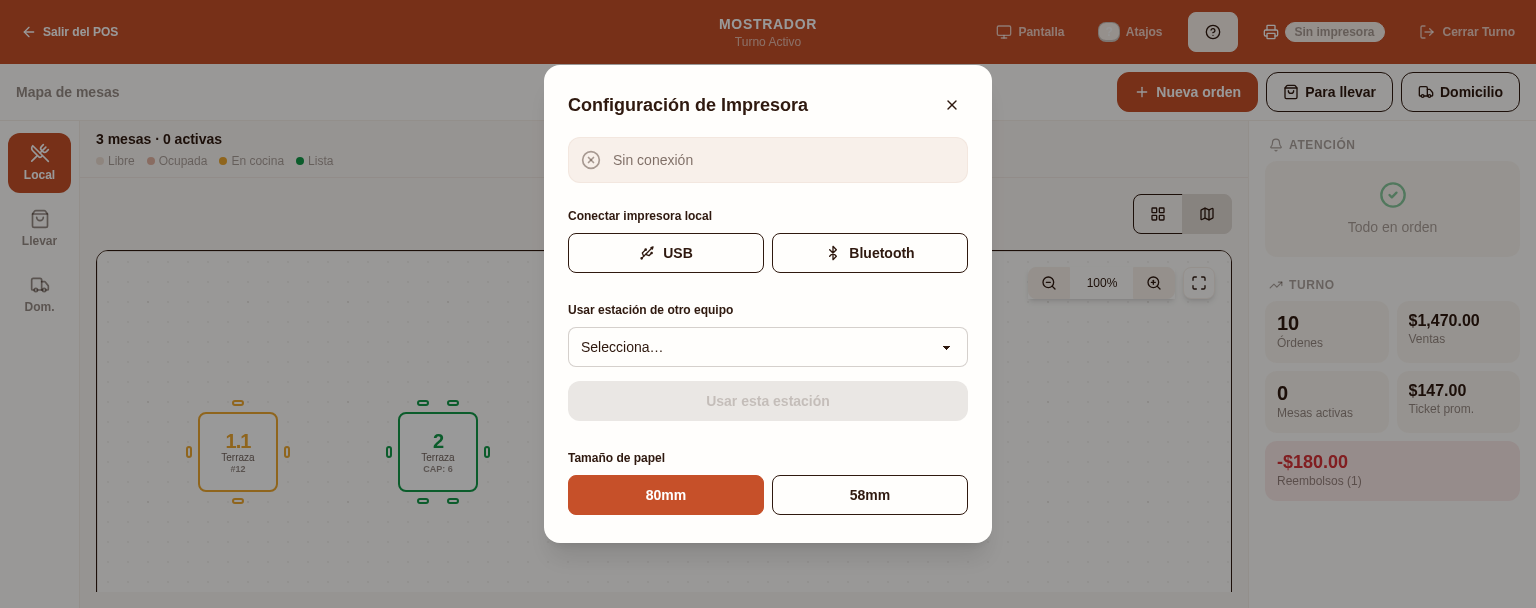
Abre el POS y entra a Configuración de impresora.
En esa ventana verás la opción Usar estación de otro equipo.
Paso 5. Elige la estación y úsala
En el selector de Usar estación de otro equipo:
- elige la estación que compartiste en el primer equipo
- haz clic en Usar esta estación
Con eso, ese dispositivo ya no imprime localmente: enviará los tickets a la impresora del otro equipo.
Qué revisar si no funciona
- confirma que la impresora sí sigue conectada en el equipo principal
- confirma que la estación compartida sigue abierta en ese equipo
- revisa que elegiste la estación correcta
- si no aparece en la lista, vuelve a entrar a la configuración de impresora en ambos equipos
- si la impresora se desconectó después de recargar, revisa esta guía: Por qué mi impresora USB o Bluetooth se desconecta al recargar
Artículos relacionados
Siguiente paso recomendado
Después de dejar lista la estación, haz una impresión de prueba desde el equipo que va a cobrar para confirmar que el ticket sale en la impresora correcta.
Ver cómo configurar el POS en TMD