Las cuentas que se quedaron abiertas, a la vista
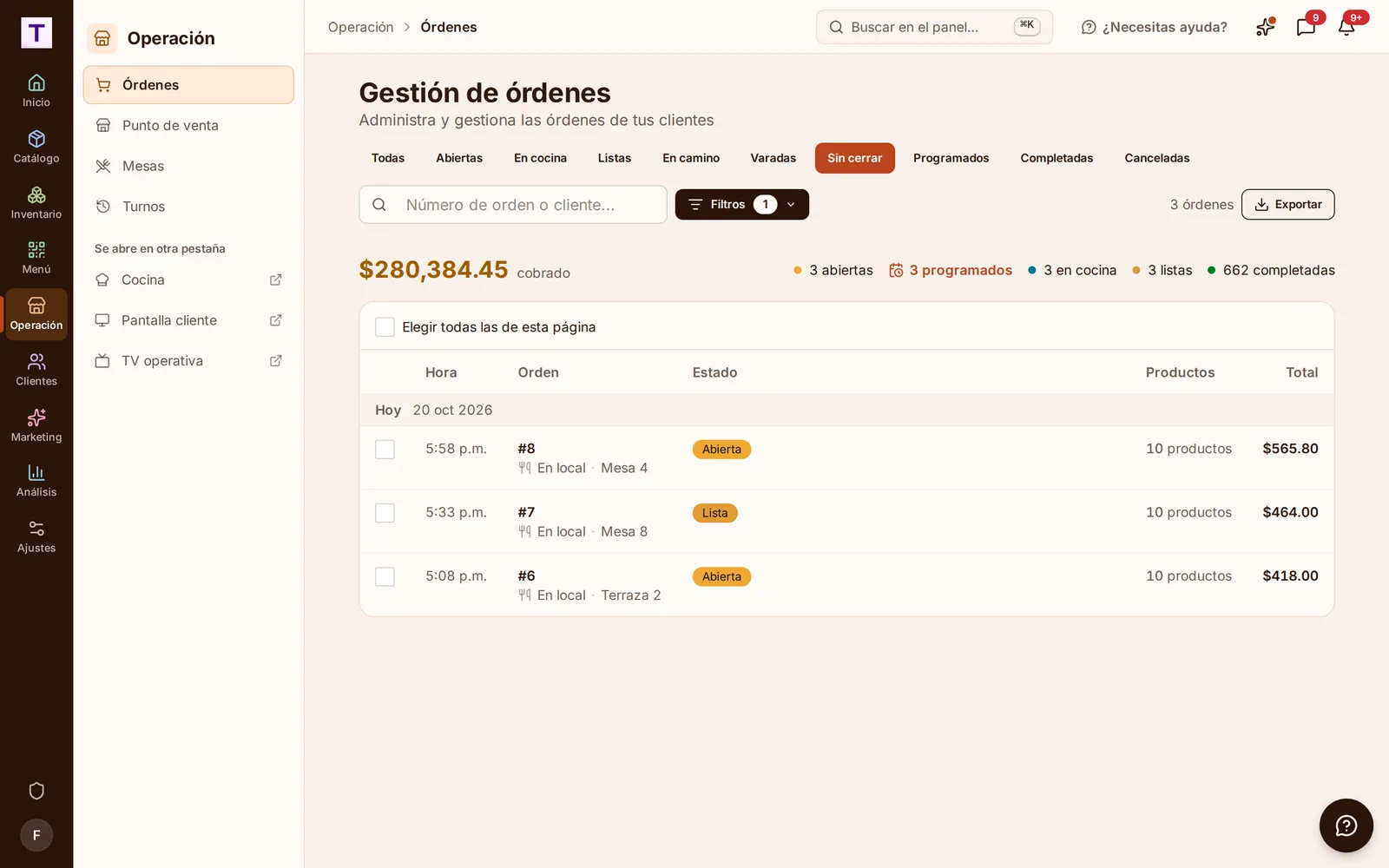
Si en tu negocio se toma el pedido y se cobra al final, ahora ves de un vistazo qué cuentas siguen sin cerrar y las resuelves desde ahí.
- Órdenes tiene el filtro Sin cerrar: las cuentas abiertas, en cocina o listas desde hace más de 2 horas. Selecciona varias y toca Cancelar seleccionadas. Las que ya tienen un cobro se quedan como están, y al cliente no le llega ningún mensaje.
- Inicio separa lo Cobrado de lo Por cobrar, y aparte las cuentas de días anteriores.
- Al cerrar el turno ves las cuentas abiertas de la sucursal. A cada una la puedes cobrar, cancelar con su motivo o Dejar para el siguiente turno. Te avisa, pero no te impide cerrar.
- En el POS, al pasar a otro ticket ya no te pregunta si quieres descartar el anterior. Uno vacío se descarta solo y los demás siguen abiertos en la tira.
Al terminar tu día, los tickets vacíos se cancelan solos y no cuentan como cancelaciones en tus cifras. Lo que no se cobró nunca se da por cobrado.
El corte, cuando cierras la caja
Por WhatsApp
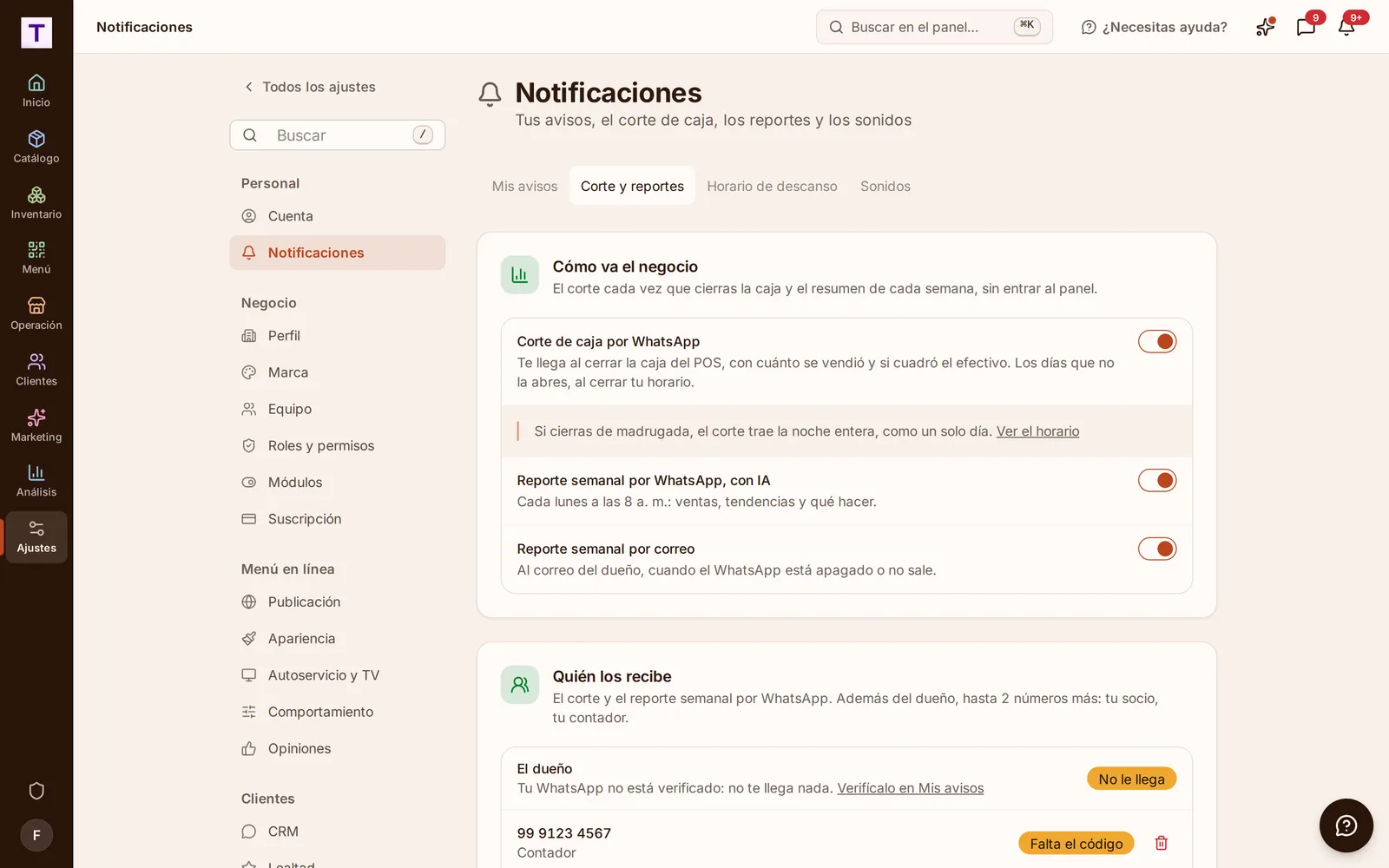
Desde Plus. El corte de caja por WhatsApp ahora te llega al cerrar el turno del POS, no al cerrar tu horario. Trae lo que se vendió en el turno, cuánto se cobró con cada forma de pago y si cuadró el efectivo.
- Los días que no abres caja, el corte sigue llegando al cerrar tu horario.
- Hasta dos números más pueden recibir el corte y el reporte semanal, como tu contador o un socio, aunque no sean de tu equipo. Agrégalos en Ajustes › Notificaciones › Corte y reportes, en Quién los recibe. A cada número le llega un código por WhatsApp para confirmarlo.
Tu horario y tu día
- Dos horarios en un día. Si cierras a mediodía, en Horario toca Agregar otro horario. Tu menú y tus pedidos programados respetan los dos.
- Abierto las 24 horas. Pon de 00:00 a 00:00.
- Si cierras de madrugada, la noche cuenta como un solo día. Reportes, cortes e Inicio cortan el día a la hora en que abres, no a medianoche.
En papel
En Ajustes › Sucursal › Impresoras, el diseño del Corte Z tiene dos opciones nuevas:
- Qué se vendió: sólo categorías, o Categorías y productos.
- Orden por orden: Un renglón por orden, con folio, hora, forma de pago y total, o Con sus productos.
La cantidad de copias también se elige en el diseño de cada ticket. En Turnos, el detalle de cada turno enseña los productos por categoría y lo que llevó cada pedido.
Más avisos en la campana
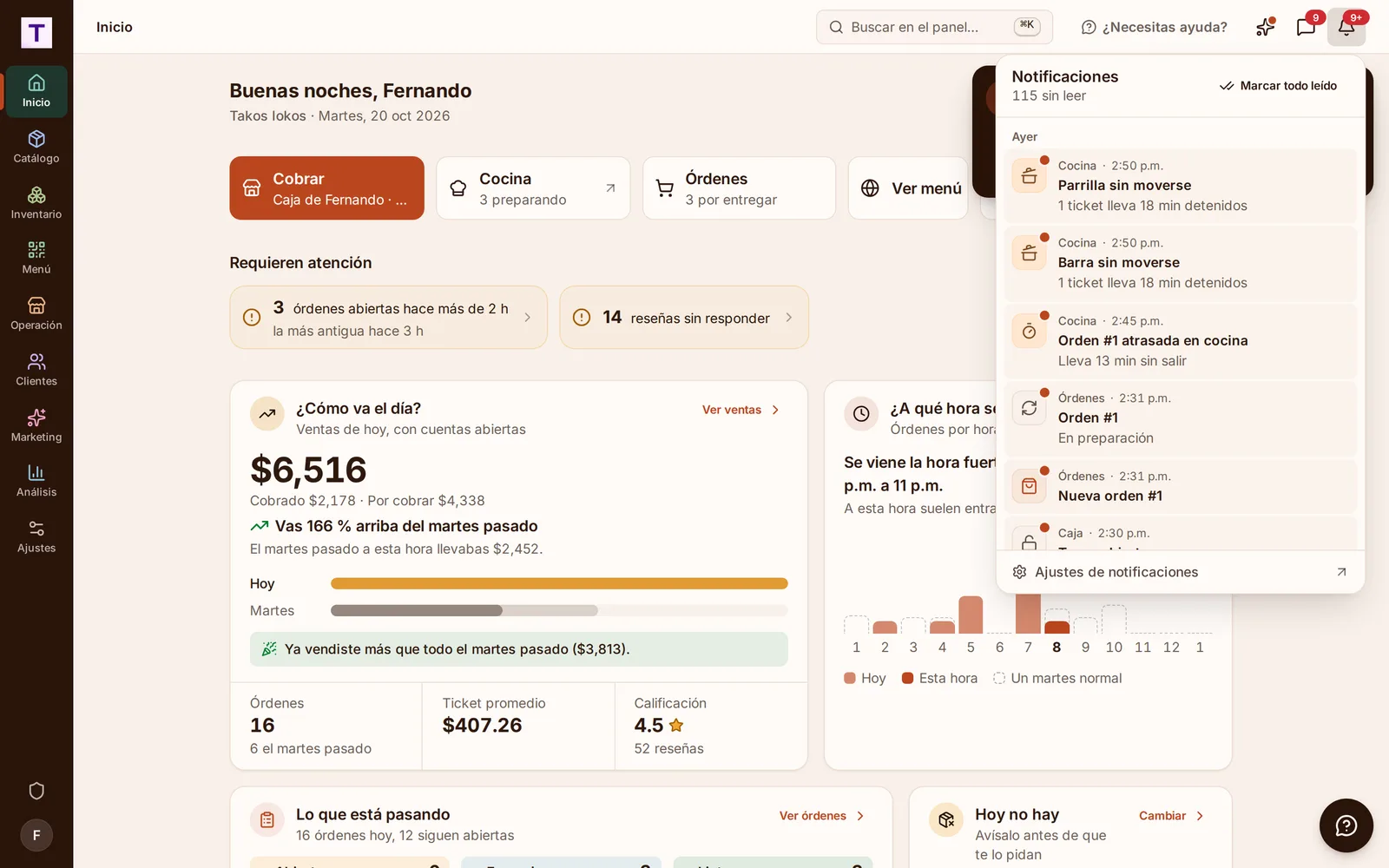
La campana te avisa de más cosas que pasan en tu negocio, y cada aviso se puede prender o apagar.
- Avisos nuevos de pedidos cancelados o atrasados, turnos y diferencias de caja, pagos, fiado vencido, impresoras, existencias, tu equipo y tu plan.
- La campana junta los avisos por día y con un ícono por tipo. Cada uno se marca como leído o se borra.
- El CRM tiene su propia campana, para que los mensajes de clientes no se mezclen con la operación.
- Ajustes › Notificaciones junta todo en una sola pantalla. En Mis avisos eliges, aviso por aviso, si te llega en el panel, por correo o por WhatsApp.
El Asistente de ayuda ya conoce tus ventas
Ahora el Asistente de ayuda contesta con las cifras de tu negocio, no sólo cómo se usa TuMenuDigital.mx. Por ejemplo:
- «¿Cuánto vendí hoy?», o la semana pasada.
- «¿Qué es lo que más vendo?»
- «¿Cuántos pedidos tengo abiertos?»
- «¿Cuadró la caja ayer?» o «¿Cómo va el turno?»
- «¿Qué me falta surtir?», si usas Inventario.
Las cifras son las mismas de Análisis y sólo ve lo que tu rol puede ver. Contesta con pasos, tablas y un botón a la pantalla de donde salió cada cifra.
Tu menú digital: pedidos para otro día y de dónde llegan tus visitas
Pedidos programados
En Ajustes › Sucursal › Pedidos, dentro de Pedidos programados:
- ¿Para cuándo pueden pedir tus clientes? Eliges desde y hasta qué día, hasta 7 días adelante. Si no recibes pedidos para el mismo día, tu menú deja de ofrecer Lo antes posible.
- Sólo pedidos programados en el menú: tu cliente siempre elige la hora. En la caja, en la mesa y en el kiosco se sigue pidiendo para ahora.
Tu cliente elige el día en una fila y la hora por mañana, tarde o noche, y la aplica con Confirmar.
De dónde llegan tus visitas
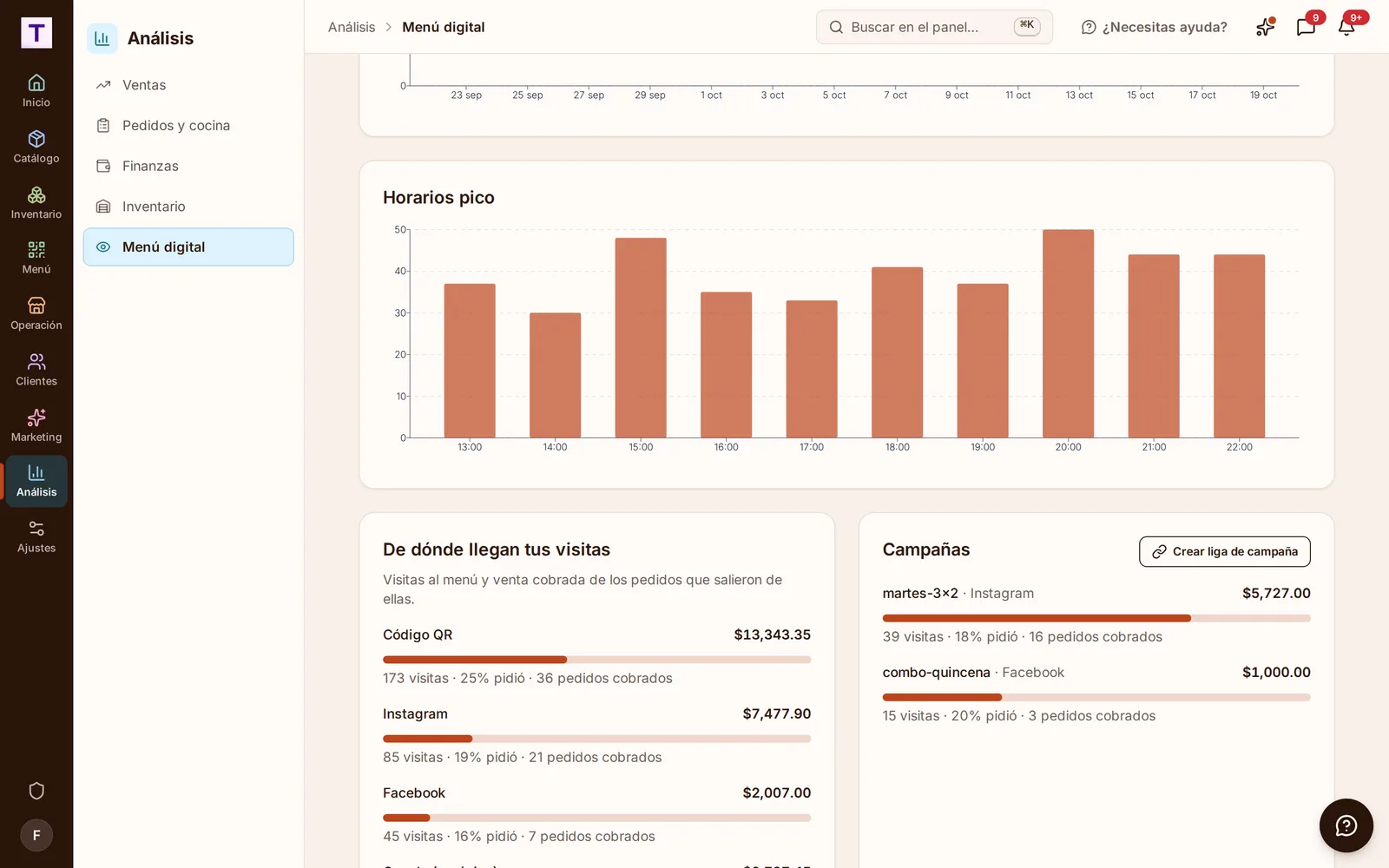
Desde Plus. En Análisis › Menú digital ves de dónde llegaron las visitas a tu menú, como tus códigos QR o tus redes, y cuántos pedidos y cuánta venta trajo cada una.
- Toca Crear liga de campaña.
- Escribe el nombre de la campaña y dónde la vas a publicar.
- Copia la liga y úsala en tu anuncio o publicación.
Cada campaña sale en Campañas con sus visitas y su venta. Si ya usas Google Analytics o el Pixel de Meta, conéctalos con sus IDs en Ajustes › Integraciones.
Arreglos
- El reporte de inventario se mudó a Análisis › Inventario, con el mismo periodo y sucursal que los demás reportes. Al exportar, el archivo trae lo que ves en pantalla, con tus filtros y tu búsqueda.
- Cobrar con tarjeta o transferencia ya no pide un turno abierto. Sólo el efectivo y el pago mixto lo piden, y el aviso trae Abrir turno y cobrar.
- Si se va el internet al cobrar o al agregar productos, el POS lo vuelve a intentar sin duplicar. Si no logra confirmarlo, te pide tocar Cobrar de nuevo, y si ya había entrado no se cobra dos veces.
- El aviso de conexión del POS y de la cocina te dice cuando los pedidos de otros equipos no están llegando solos.
- En una tablet compartida, quien entra ya no se encuentra la cuenta que dejó abierta la persona anterior.
- Lo que agregas a un pedido ya servido vuelve a la cocina.
- La pantalla de cocina va más ligera en tablets sencillas.
- Nueva categoría ya no abre con los datos de la última que editaste.
- En el teléfono, el menú del panel es una sola columna: cada sección se despliega con sus pantallas debajo.
- Ajustes tiene un buscador arriba de su lista de secciones.
- Al subir de plan, el cobro se hace en ese momento y el plan nuevo se activa cuando el pago entra.
- En tu menú, el teléfono del cliente se pide con 10 dígitos, el carrito avisa si falta para el pedido mínimo y los pedidos a domicilio enseñan el envío en su resumen.