Cómo generar y administrar códigos QR en TMD
En esta página
Plan según tu volumen
El Plan Básico permite crear hasta 5 códigos QR. Los planes Plus y Pro los hacen ilimitados y suman personalización de color, estilo y logo.
Crea un QR por cada lugar donde lo vas a poner (mesas, barra, mostrador, flyers, redes) y sabrás cuál se usa más.
Crear un QR
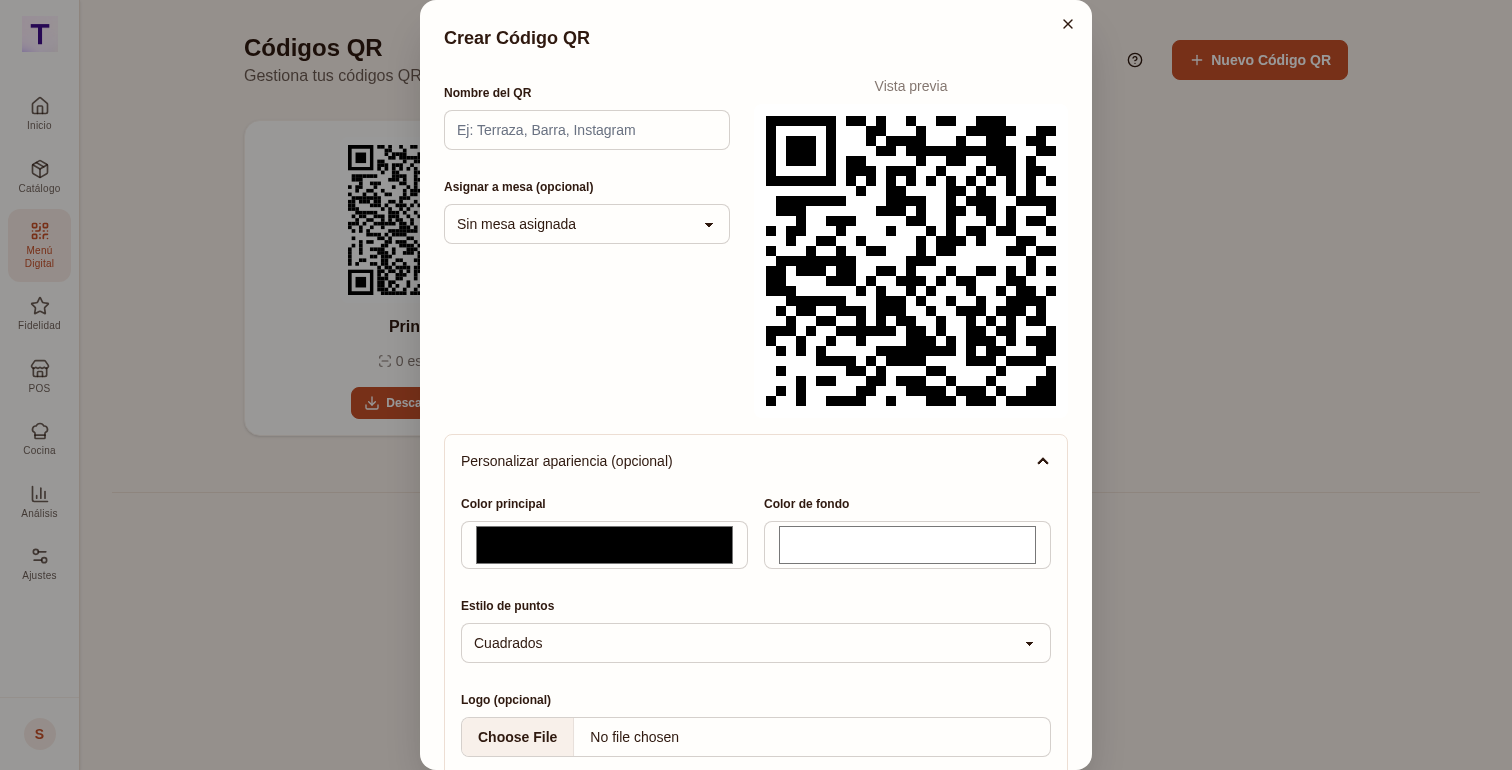
- Ve a Menú › Códigos QR desde el menú lateral.
- Toca Nuevo código QR.
- En Nombre del QR escribe dónde va a vivir: «Mesa 1», «Terraza», «Barra», «Instagram».
- Si tienes dos o más sucursales, elige la Sucursal: el QR abre el menú de esa sucursal, con sus precios, y la lista de mesas sólo trae las suyas. Después ya no se puede cambiar; si te equivocaste, crea otro QR.
- Si el QR va a estar físicamente en una mesa, elígela en Asignar a mesa (opcional). Para redes, empaque o mostrador, déjalo sin mesa. Una mesa que ya tiene QR sale marcada «(ya tiene QR)» y no se puede elegir de nuevo.
- Toca Crear código QR.
Si todavía no has dado de alta tus mesas, revisa Cómo crear y administrar mesas en POS.
Personalizar el diseño (Plan Plus y Pro)
Con Plan Plus o Pro, el formulario suma una sección Estilo con diseños prediseñados y un bloque Personalización avanzada (opcional) donde ajustas:
- estilo de puntos, marco de esquinas y centro de esquinas
- color de puntos, marco, centro y fondo
- logo (opcional)
Con Plan Básico ese bloque se reemplaza por una invitación a mejorar de plan, y el QR se guarda con el diseño estándar.
Consejo
Usa contraste alto y no tapes demasiado el centro con el logo: un QR bonito que no escanea no sirve. Pruébalo con tu cámara antes de imprimir en volumen.
Imprimir o descargar
Cada tarjeta trae un botón principal para sacar el cartel del QR (el código grande con el nombre de tu negocio y la instrucción para el cliente):
- En computadora, Cartel para imprimir lo descarga listo para la impresora.
- En el celular, Compartir cartel lo manda por WhatsApp o a donde elijas. Si lo quieres como archivo, está en Descargar › Cartel para imprimir (PDF).
Para el QR suelto, toca Descargar y elige Imagen PNG (para compartir rápido) o Vector SVG (para mandar a imprenta con la mejor nitidez).
Editar, eliminar y ver cuánto se usa
Cada tarjeta muestra cuánto se usa el QR («12 escaneos»): cada vez que alguien escanea y abre tu menú desde ese código, suma uno. Con varias sucursales, también dice a cuál lleva. Desde el Plan Plus ves escaneos, sesiones y conversión a pedido con más detalle en Análisis › Menú digital › Códigos QR.
Para cambiar el nombre, la mesa o el diseño, abre el menú ⋮ de la tarjeta y toca Editar; ahí mismo está Eliminar.
Advertencia
Si el QR ya está impreso, borrarlo deja inservible ese material hasta que lo reemplaces con uno nuevo.
Errores comunes
No me deja crear otro QR
Llegaste al límite de tu plan: en Plan Básico son 5.
No encuentro una mesa en la lista
Ya está asignada a otro QR, o es de otra sucursal.
El QR no escanea fácil
Casi siempre es contraste bajo o un logo demasiado grande.
¿Te resultó útil este artículo?