Cómo instalar la app de TuMenuDigital en Android
En esta página
Plan requerido
Disponible en todos los planes (desde el Plan Básico).
En Android, TuMenuDigital se instala desde Chrome en unos segundos: queda en tu cajón de aplicaciones y en tu pantalla de inicio como una app más. No la busques en Google Play: se instala desde Chrome.
Usa Google Chrome, que viene instalado en la mayoría de los Android. Otros navegadores basados en Chrome (como Edge o Samsung Internet) también permiten instalar la app, aunque el menú puede verse un poco distinto. Si abriste el enlace dentro de Instagram o Facebook, ábrelo primero en Chrome.
Instálala desde tu panel, no desde el sitio web
Antes de instalar, entra a app.tumenudigital.mx e inicia sesión hasta ver tu panel. Si la instalas desde tumenudigital.mx (la página con precios e información de TuMenuDigital), el ícono abre ese sitio y no tu panel. Si ya te pasó, borra ese ícono y vuelve a instalarla desde tu panel.
Opción 1: la tarjeta de instalación (recomendado)
Al abrir tu panel en Chrome desde el teléfono, TuMenuDigital muestra la tarjeta Instala la app en tu teléfono.
- Toca Instalar app en la tarjeta.
- Confirma en la ventana que abre Chrome tocando Instalar (pasos 3 a 5 de abajo, con capturas). El ícono se agrega a tu pantalla de inicio.
Opción 2: desde el menú de Chrome
Si cerraste la tarjeta o no la ves, instálala a mano:
-
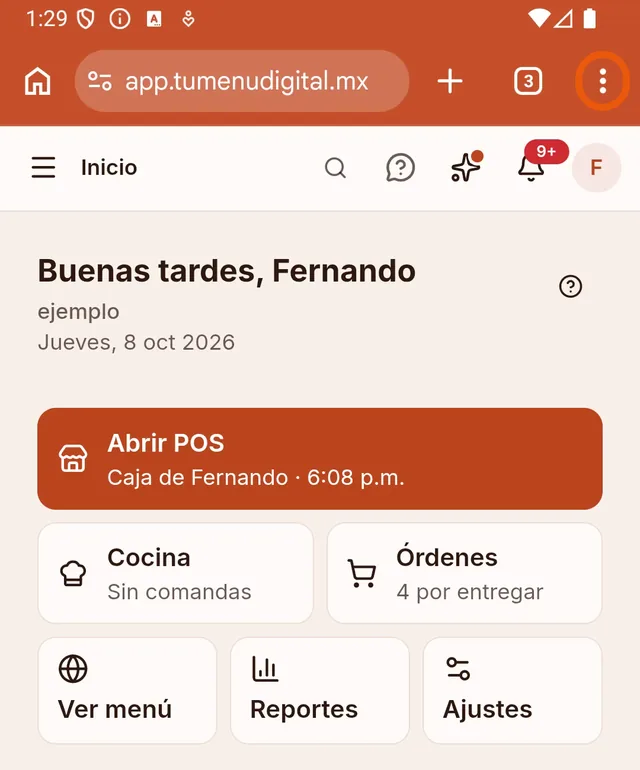
Con tu panel abierto en Chrome (app.tumenudigital.mx, ya con tu sesión iniciada), toca el menú ⋮ (tres puntos) arriba a la derecha.
-
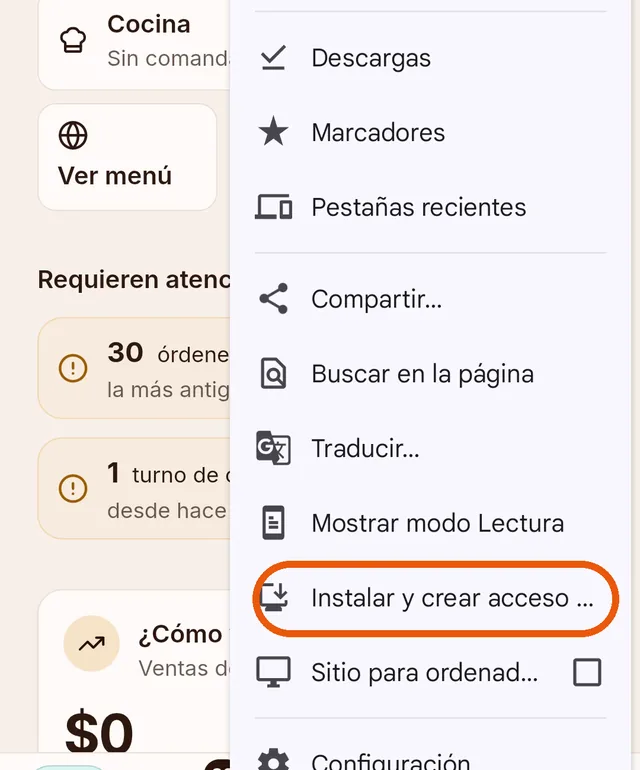
Elige Instalar y crear acceso directo (en otras versiones de Chrome dice Instalar app o Agregar a la pantalla de inicio).
-
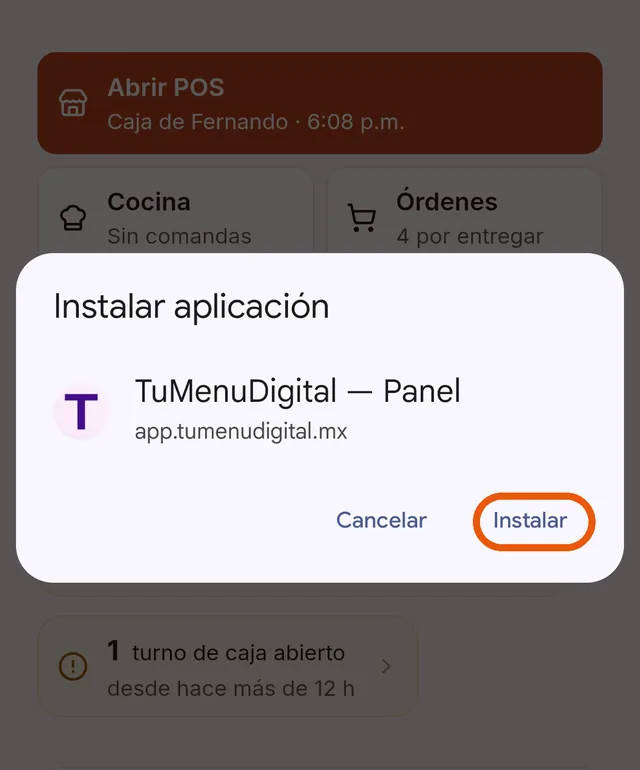
En Instalar aplicación, toca Instalar.
-
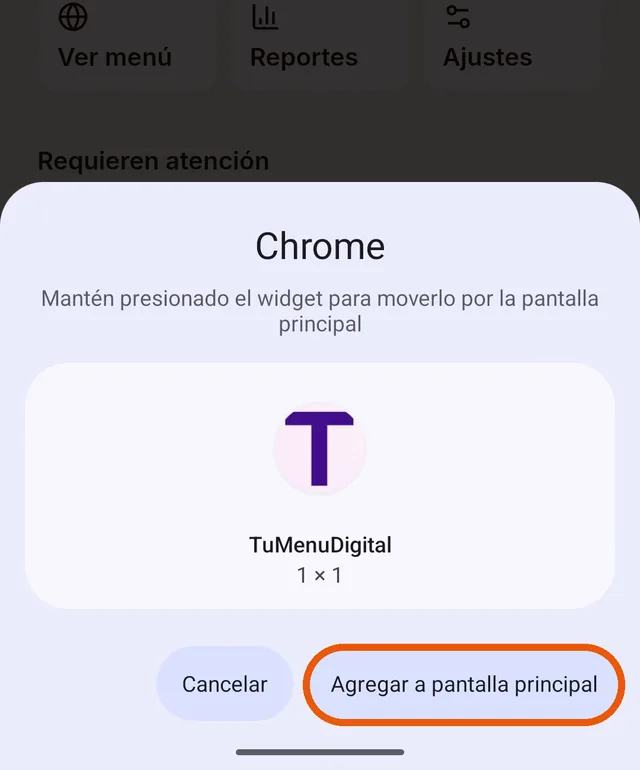
Si Chrome te pregunta dónde poner el ícono, toca Agregar a pantalla principal.
-
Listo: el ícono de TuMenuDigital aparece en tu pantalla de inicio.
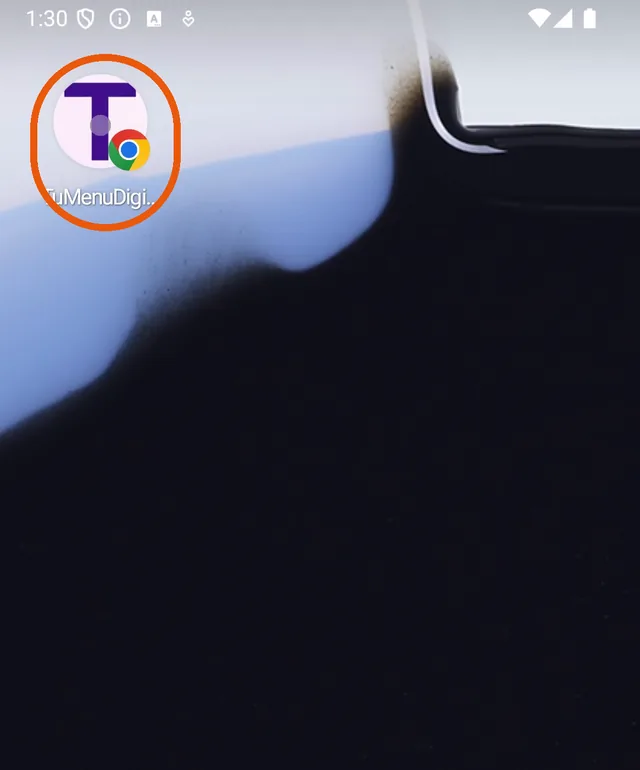
Abre la app desde su ícono: se muestra en pantalla completa, sin la barra de direcciones de Chrome.
Preguntas frecuentes
No me aparece la tarjeta para instalar
La tarjeta no sale en tu primera sesión, en pantallas anchas (como una tablet en horizontal), si ya instalaste la app o si antes tocaste No volver a mostrar; si sólo la cerraste, vuelve en tu siguiente sesión. En cualquiera de esos casos usa la Opción 2. Si en el menú tampoco aparece «Instalar app», confirma que estás en Chrome y no dentro del navegador de otra app.
¿Funciona en tablets Android?
Sí. El proceso es el mismo desde Chrome en cualquier tablet Android.
¿Hay que actualizarla?
No. Cada vez que la abres carga la versión más reciente de TMD. Si algo se ve viejo o no abre, sigue La app de TMD no abre o se cierra sola. Si al instalarla se queda en «Instalando…», ve Qué hacer si la app se queda en "Instalando...".
¿Usas iPhone?
Si tu teléfono es un iPhone o iPad, el proceso se hace desde Safari y es distinto. Sigue la guía para instalar la app en iPhone.
¿Te resultó útil este artículo?