Cómo instalar la app de TuMenuDigital en iPhone
En esta página
Plan requerido
Disponible en todos los planes (desde el Plan Básico).
TuMenuDigital se instala en tu iPhone o iPad desde Safari, sin pasar por la App Store: queda en tu pantalla de inicio y se abre en pantalla completa, como cualquier otra aplicación.
En iPhone y iPad la instalación sólo funciona en Safari. Si abriste el enlace dentro de otra app (Instagram, Facebook o Gmail) o en Chrome para iPhone, primero ábrelo en Safari: ahí no aparece la opción para instalar.
Instálala desde tu panel, no desde el sitio web
Antes de instalar, entra a app.tumenudigital.mx e inicia sesión hasta ver tu panel. Si la instalas desde tumenudigital.mx (la página con precios e información de TuMenuDigital), el ícono abre ese sitio y no tu panel. Si ya te pasó, borra ese ícono y vuelve a instalarla desde tu panel.
Pasos
-
Entra a app.tumenudigital.mx desde Safari e inicia sesión hasta ver tu panel.
-
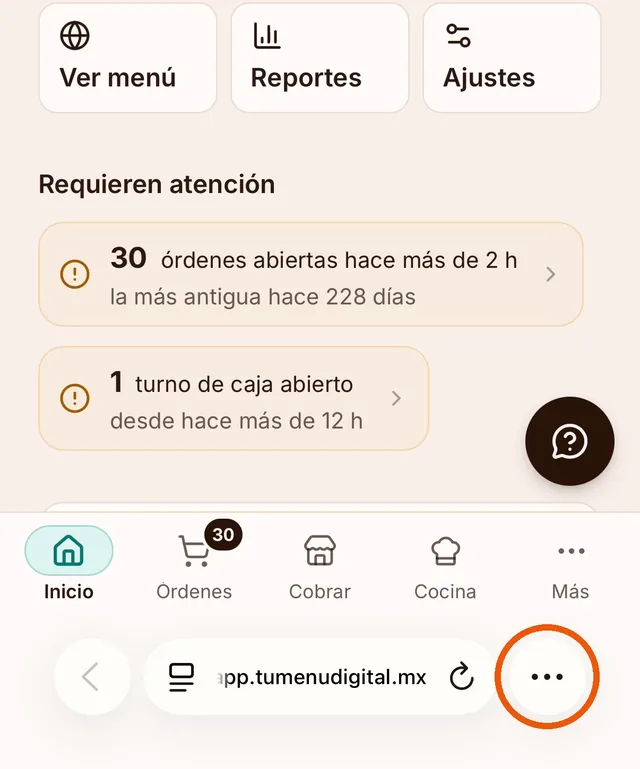
Toca ⋯ en la barra de Safari, abajo a la derecha.
-
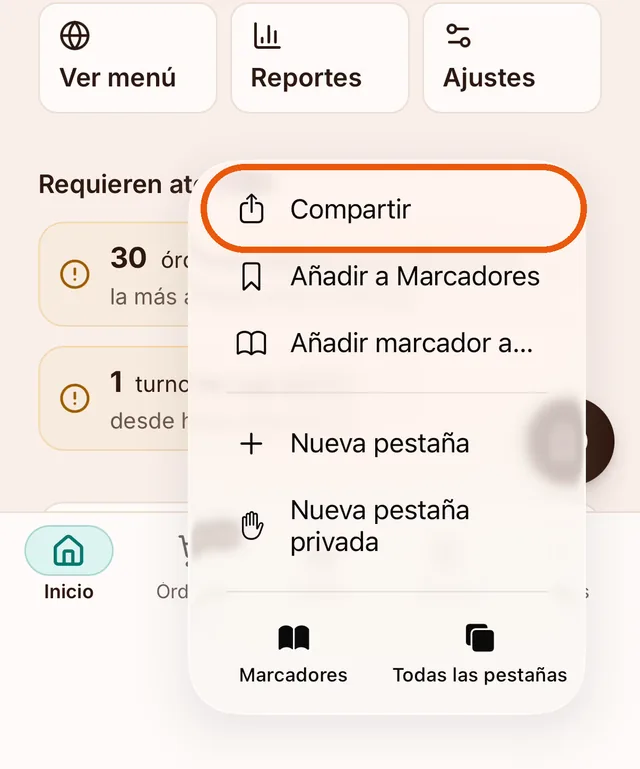
Toca Compartir. En el iPad, Compartir (el cuadro con una flecha hacia arriba) está arriba a la derecha.
-
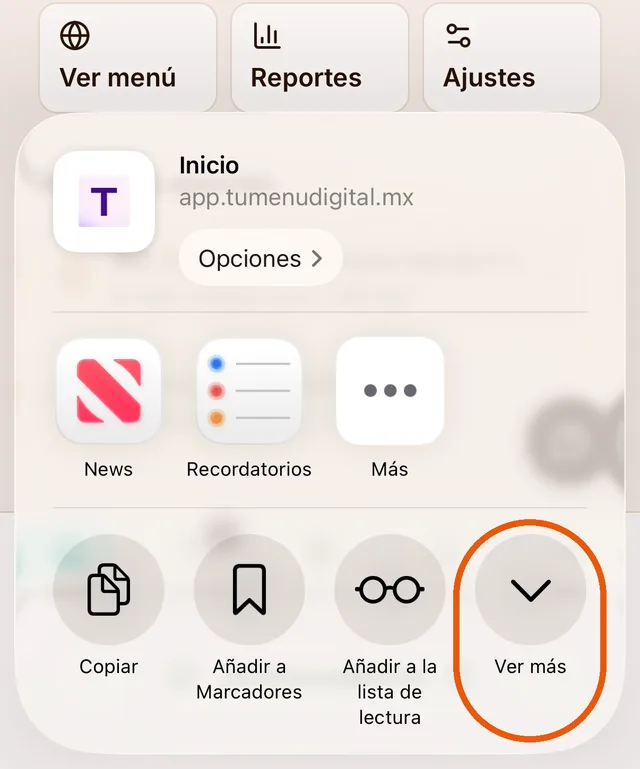
Toca Ver más para desplegar todas las opciones.
-
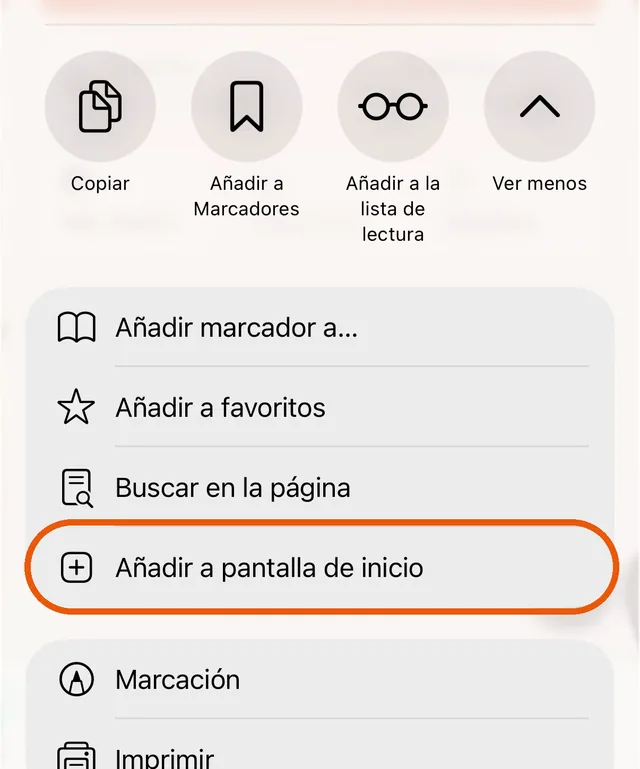
Elige Añadir a pantalla de inicio (en algunas versiones de iOS dice Agregar a inicio).
-
Deja el nombre «TuMenuDigital» y Abrir como app web encendido, y toca Añadir (o Agregar) arriba a la derecha.
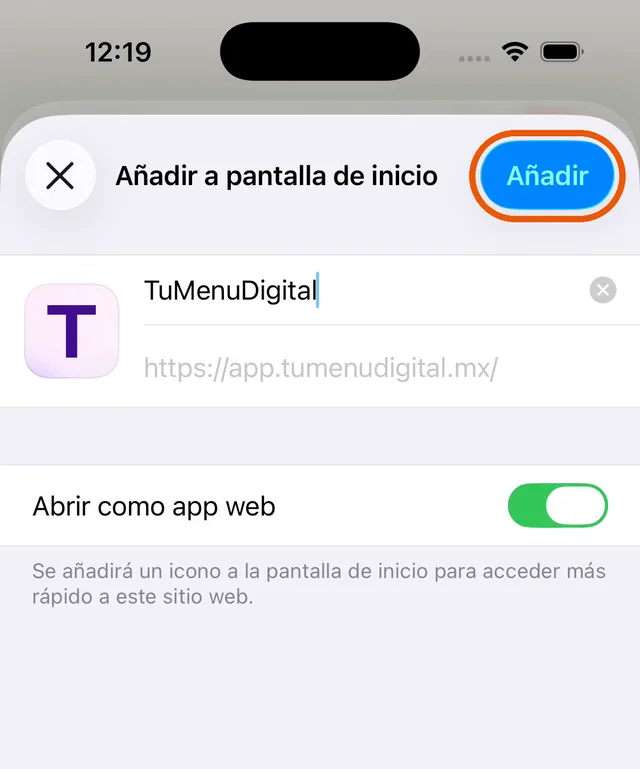
Abre la app desde su ícono: se muestra sin la barra de Safari, con todo el espacio para tus pedidos y tu punto de venta.
Las capturas son de Safari en iOS 26. En versiones anteriores, Compartir está directo en la barra de abajo, sin pasar por ⋯.
Consejo
En Safari, tu panel muestra la tarjeta Instala la app en tu teléfono con estos mismos pasos. Toca Ver cómo para seguirlos con estas capturas, una por paso, con Siguiente; al final, Entendido cierra el aviso para que puedas usar la barra de Safari. No aparece en tu primera sesión ni si tocaste No volver a mostrar.
Preguntas frecuentes
No veo la opción para añadirla a inicio
Casi siempre es porque no estás en Safari. Copia la dirección, ábrela en Safari y vuelve a tocar Compartir. Si ya estás en Safari, toca Ver más: la opción suele estar abajo en la lista.
¿Pierdo mis datos al instalarla?
No. Es la misma cuenta y la misma información; sólo cambia la forma de abrirla.
¿Hay que actualizarla?
No. Cada vez que la abres carga la versión más reciente de TMD. Si algo se ve viejo o no abre, sigue La app de TMD no abre o se cierra sola.
¿Usas Android?
Si tu teléfono es Android, el proceso es distinto. Sigue la guía para instalar la app en Android.
¿Te resultó útil este artículo?